私のパソコン雑記帖
楽譜作成ソフト MuseScore の使い方
カテゴリー: フリーソフト
2May2011
更新 24May2014
更新 20Aug2015
更新 23Mar2020
MuseScore は楽譜作成ソフトです。フリーソフトですがなかなかの優れものと思います。MuseScore にはオンラインハンドブックが付随していますが、最初は簡単な楽譜を実際に作成してみるのが実践的な習得法と思います。そのような趣旨でインストラクションを作成して最初に紹介したのが2011年です。その後バージョンアップの都度更新し、今回(23Mar2020)遅まきながらバージョン3対応に更新しました。ただし前回の更新(バージョン2対応)は切り替え可能に残してあります。
MuseScore のインストール
- MuseScore の公式サイト(http://musescore.org/ja)から、[無料ダウンロード]ボタンをクリックして最新の安定板(2020年3月現在 バージョン3.4.2)をダウンロードし、画面の指示に従ってインストールします。なおインストールファイルは PC の OS 環境を自動判別して適合したものが提供されますが、上のツールバーの[ダウンロード]をクリックすると、他の OS 環境対応や古いバージョン対応のインストールファイルも入手できます。
-
下図はインストール後に MuseScore を立ち上げた状態です。[名称未設定]という譜面と[スタートセンター]という画面が表示されますが、通常は両方とも使わないので閉じます。
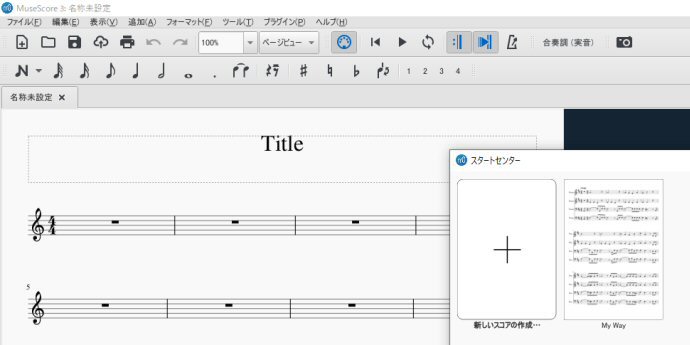
- 次回立ち上げた時に[名称未設定]と[スタートセンター]が出ないように設定することもできます。[編集]⇒[環境設定]⇒[一般]を開き[プログラムの開始]で「空の状態で開始」にチェックを入れ「スタートセンターを表示する」のチェックをはずし、[OK]ボタンを押して[環境設定]を閉じます。この設定を行うには、[スタートセンター]が閉じている必要があります。
楽譜の作成
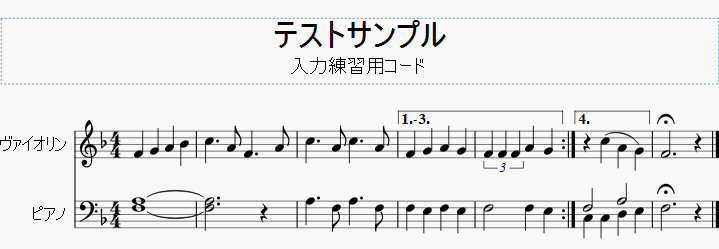
それでは、以下のような譜面を作ってみることにします。たった7小節ですが楽譜作成に必要な基本操作をカバーしています。
1. 楽譜の新規作成
- MuseScore を再度立ち上げます。[名称未設定]という譜面と[スタートセンター]という画面が表示されていたら両方とも閉じます。[ファイル]⇒[新規作成]をクリックすると[新しいスコアのウィザード]が開きます。
- 最初は、タイトル、サブタイトル、作曲者、作詞者、コピーライトの入力ページです。タイトルに「テストサンプル」、サブタイトルに「入力練習用コード」と入力、他はブランクのまま[次へ]をクリック。
-
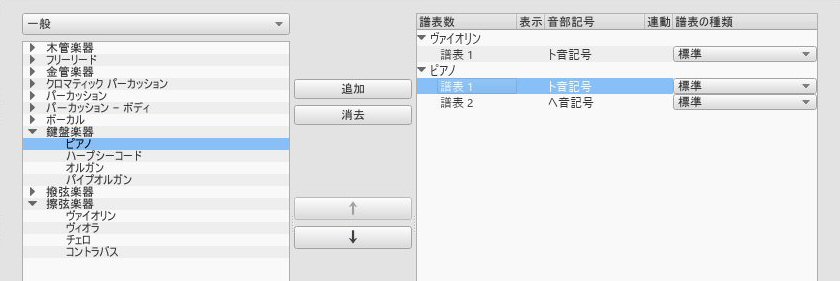
[一般]⇒[楽器を選択してください]が選択された状態で[次へ]をクリックすると、楽器選択の画面になります。下図は、擦弦楽器からヴァイオリンを選んで[追加]、鍵盤楽器からピアノを選んで[追加]したところです。次にピアノの譜表1をクリックして[消去]します。ヴァイオリンに主旋律を、ピアノに低音パートを演奏させることにします。
- [次へ]をクリック、調号を選択します(♭)。
- [次へ]をクリック、拍子(4/4)、小節数(7)を設定します。弱起はブランクのままにします(後で説明)。小節数は後で追加も削除も出来ます。完成ボタンをクリックすると、ブランクの楽譜が表示されます。
以下、譜表1(ヴァイオリン)の第1小節から第7小節、譜表2(ピアノ)の第1小節から第7小節、の順に譜面を作成していきます。
2. 音符の入力(譜表1 第1小節から第2小節)
- 上のツールバーの音符が表示されている段の左端に[N]というボタンが見えます。このボタンをクリックしてオンにすると[音符入力モード]になります。もう一度クリックしてオフにすると[編集モード]になります。
-
[音符入力モード]にして、音符の種類を選択した状態で、マウスを譜面上でクリックすると音符が入力されます。最初の小節では、4分音符を選択して4回入力します。第2小節では、4分音符と符点を選択して最初の音符を入力し次に8分音符を入力、これを2回繰り返します。

3. コピー貼り付け(譜表1 第3小節から第4小節)
- 第3小節は第2小節をコピーして作ってみます。小節のコピー貼り付けは「編集モード」で行います。
- まず、小節の選択という操作が必要になります。小節の任意の空白部をクリックすると選択された状態になります。下図で、第2小節が選択された状態になっています。もう一度クリックすると選択は解除されます。
- 第2小節を選択した状態でコピーし([編集]⇒[コピー] または 右クリック⇒[コピー])、次に第3小節を選択し、貼り付け([編集]⇒[貼り付け] または 右クリック⇒[貼り付け])します。貼り付けが終わったら選択を解除します。
-
第3小節の3番目の音は第2小節と違いますから、高さを変える必要があります。この音符の上にマウスを置き左クリックしたまま動かすと、高さを変えることができます。あるいは音符をマウスでクリック(選択)した状態で、上下矢印キーで高さを変えることもできます(一回の操作で半音階)。

- これで第3小節までの入力が終りました。第4小節は、「音符入力モード」で直接入力しても、「編集モード」で第1小節をコピーしても、どちらで作ることもできます。一般に長短音符の入り混じった小節は、同じ音符パターンの小節がすでにあるなら、それをコピー貼り付けして音の高さだけ調節する方が効率的です。
4. 3連符の作り方(譜表1 第5小節)
- 第5小節の最初に出てくる3連符を作ります。右図参照。
- まず3連符に割当てられる音符(ここでは2分音符)を入力します。
- 次に「編集モード」でこの音符を選択して [Ctrl]+[3] をクリック( [Ctrl]を押したまま[3]をクリック )。右図中央のようになります。自働的に「音符入力モード」になりますから、3連符の休符のところに音符を入力して完成です。
- [3連符]の上下表示位置を変えたいときは、その[3連符]を選択した状態で、[インスペクタ]画面を開き、「連符の方向」から[自動][上][下]を適宜選んで変えます。[インスペクタ]画面は、[表示]⇒[インスペクタ]を選択、でスクリーン右側に表示されます。[インスペクタ]画面の幅を広げたい時は、左端にマウスを当てると[左右矢印]のマークが出るのでそれをクリックして調整します。

5. 休符の入力(譜表1 第6小節)
- 第6小節は4分休符で始まります。「音符入力モード」で4分音符と休符を選択して入力します。あるいは適当な高さの4分音符を入力した後、「編集モード」でその音符を選択して削除キーを押しても作ることができます。
6. スラーのかけ方(譜表1 第6小節)
- 第6小節に出てくる3音符にスラーをかけます。右図参照。
- まずスラーをかける3音符を入力します。次に「編集モード」で最初の音符を選択して [s] をクリックします。これで2音にスラーがかかります。
- さらに [shift]+[→] をクリックします( [shift]を押したまま[→]をクリック)。これで3音にスラーがかかります。選択を解除して完成です。
- ここで3音の符幹の向きを揃えたいと思うかもしれません。向きを変えたい音符を選択した状態で、[インスペクタ]画面を開き、[符幹の方向]から[自動][上][下]を適宜選んで変えます。

7. フェルマータの入力(譜表1 第7小節)
- 符点二分音符の入力が終った後、その音符を選択した状態で、[パレット]画面を開き、更に[アーティキュレーション]を開きます。そのメニューにあるフェルマータ記号をクリックすると、符点二分音符にフェルマータが付きます。入力後マウス操作で上下位置を調整できます。[パレット]画面は、[表示]⇒[パレット]を選択、でスクリーン右側に表示されます。[パレット]画面の幅を広げたい時は、左端にマウスを当てると[左右矢印]のマークが出るのでそれをクリックして調整します。なお既に[インスペクタ]画面が存在する時は、切り替え表示になります。右側下方に[インスペクタ]と[パレット]のラベルが表示されるので切り替え選択します。
- 次にフェルマータの記号を選択した状態で右側の[インスペクタ]を開き、[フェルマータの長さ]を変えることができます。2.0にすると音の長さが二倍に伸びます。
8. 重音の入力とタイのかけ方(譜表2 第1小節から第2小節)
- 譜表2(ピアノ)の第1小節と第2小節には同じ音程の二重音符がタイでむすばれています。まず入力モードで図の左側のように第1小節と第2小節を入力します。同じ長さで高さの違う音は重音として入力されます。
- 第1小節と第2小節の入力が終わったら、「編集モード」で、第1小節の音符を一つ選択してタイ[+]を押します。単一のタイであればこれで完了です。ここでは更にもう一つの音符を選択してタイ[+]を押します。これで図の右側のように重音のタイが完成します。

9. 再びコピー貼り付け(譜表2 第3小節から第5小節)
- 譜表1(ヴァイオリン)の第3小節をコピーして譜表2(ピアノ)の第3小節を作ってみます。クリックして貼り付けた状態が図の下側です。
- このままの状態で(小節が選択されたまま)下矢印キーを押します。すると小節全体の音の高さが下がっていきます。最後は小節の選択を解除して個々の音符を選択して高さを(上下キーで)調節します。このように小節全体の上下調節ができることを知っておくと便利です。第4小節も同様にして作ります。
- 第5小節は第4小節をコピーして作ることができます。コピー貼り付けした後、「編集モード」で最初の音符を選択し、2分音符ボタンを押します。二つの四分音符が一つの二分音符で置き換えられます。このように一見音符パターンが異なっていても、コピー貼り付けして音の長さだけ調節するのが効率的な事もあります。

10. 同時に始まるが異なる長さの音符(譜表2 第6小節)
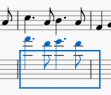
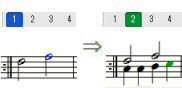
- ここでは同時に始まるが異なる長さの音符の入力が必要になります。これには「声部」を使います。声部ボタンはツールバーの3段目最右端にあり、第一声部[1]から第四声部[4]まであります。
- 通常は第一声部(青色)が選択されています。この状態で第6小節の上の部分(2分音符)を入力します。
- 次に第二声部(緑色)を選択し、第6小節の下の部分(4分音符)を入力します。
以上で音符の記入に関する説明は終りです。
11. 繰り返しの表記
テストサンプルは、第1小節から第5小節までを3回繰り返した後、第1-第2-第3-第6-第7小節と進んで終わります。正しくプレイバックされる為には譜面上の記載だけでなく譜面に現れない設定も必要になります。
- 第5小節の終りの小節線を[反復終了]にします。そのために第5小節を選択した状態で、[パレット]画面を開き、更に[縦線]を開きます。中にある[反復終了]をクリックすると、第5小節の終りの小節線が[反復終了]に変わります。譜面1を変えると譜面2も自動的に変わります。
- 次に譜面1の第4小節を選択し、[パレット]画面の[線]開きます。中にある「1番括弧」をクリックすると、第4小節の上に1番括弧がかかります。
- この括弧線をクリックするとハンドラー(小さな四角)があらわれます。右側のハンドラーをクリックすると赤く色が変わります(図の左)。[shift]+[→] を押すと、右側のハンドラーが第5小節の終端に移動します(図の右)。これで1番括弧は第4小節と第5小節にかかるようになりました。譜面上の適当な余白箇所をクリックしてハンドラーを解除します。
- 1番括弧の線上をクリックして選択状態にし、[インスペクター]画面を開きます。[テキスト]枠に[1.-3.]と記入し、[反復一覧]枠に[1,2,3]と記入します(半角の数字とカンマ)。
- 第5小節を選択した上で右クリックし[小節のプロパティー]を開きます。反復カウントを 4 にします。
- 譜面1の第6小節を選択し、[パレット]画面の[線]から中にある「2番括弧」をクリックすると、第6小節の上に2番括弧がかかります。
- 2番括弧の線上をクリックして選択状態にし、[インスペクター]画面を開きます。[テキスト]枠に[4.]と記入し、[反復一覧]枠に[4]と記入します。

1番括弧が複数小節にわたる時はその全節にかけること、また繰り返しが複数回にわたる時は、反復一覧や反復カウントの設定に注意すること、が大切なポイントです。なお繰り返しが1回の時は、反復一覧や反復カウントの設定は変える必要はありません。
12. その他の表記
テストサンプルでは要求されていないが覚えておいた方がいい基本事項として、
- [追加]⇒[テキスト]⇒[テンポ] を選択すると、曲のテンポを設定できます。なおあらかじめ音符を選択しておく必要があります。テンポはその音符以降に適用されます。
- 強弱符号の付け方。適用したい音符を選択状態にし、[パレット]⇒[強弱記号]から選んでクリックします。入力後マウス操作で上下左右位置を調整できます。
- クレッシェンド、デクレッシェンドの付け方。適用したい音符を選択状態にし、[パレット]⇒[線]から選んでクリックします。その後ダブルクリックすると、小さな4角のハンドラーがあらわれます。右ハンドラーを選択し [shift]+[→] をクリックして所定の音まで伸ばします。
- 小節の削除は、その小節を選択した上で、[Ctrl]+[Delete] をクリックします。ただ [Delete] を押しただけだとブランクの小節になるだけです。
- 小節の追加・挿入は、[追加]⇒[小節]から出来ます。[挿入]は小節を選択した上で行い、その小節の前に挿入されます。[追加]の場所は末尾になります。
- 弱起は第1小節を選択し右クリックで[小節のプロパティー]を開き、その小節に適用される実際の拍子で設定します。例えば、8分音符を3個適用するなら3/8 と設定します。
- タイトルやサブタイトルを変更する時は、一旦選択・削除した後、[追加]⇒[テキスト] から項目を選んで新しく入力します。
13. 段あたりの小節数
- テストサンプルは一段7小節で表記されていますが、これを途中で折り返し二段で表記することが可能です。
- 折り返したい小節を選択し、[パレット]⇒[区切りとスペーサー]を開き、[譜表の折り返し]ボタン(左端)をクリックします。下図は第4小節で折り返した例で、折り返しマークが残っています。
- 折り返しマークは選択、右クリック⇒削除で削除することができます。
プレイバック
- 右図は MuseScore ツールバーにあるプレイバック用のアイコンです。左から (1)開始位置に戻る (2)再生/停止 (3)ループ再生 (4)反復再生 (5)再生中にスクロール (6)メトロノーム、となっています。「反復再生」をクリックして有効にすると、反復記号に従って再生されます。無効にすると反復記号は無視されます。繰り返しのある曲で、途中の小節や音符から再生したい時は、「反復再生ボタン」を無効にしないと再生位置が定まらないことがあります。「再生中にスクロール」をクリックして有効にすると、再生時に演奏箇所のタクトが表示されます。他のボタンは自明ですから説明を省きます。
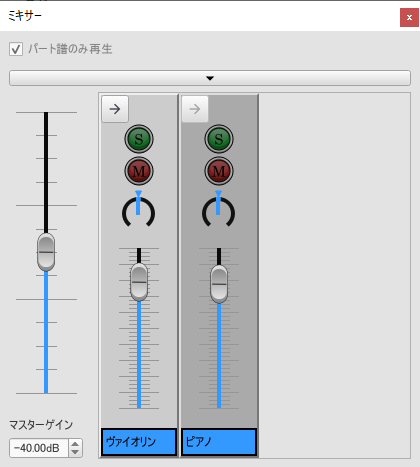
- [表示]⇒[ミキサー] を選択すると、右図のようなミキサーが表示されます。高さ全体が表示されない時は、ミキサーの上端にマウスを当てると[上下矢印]のマークが出るのでそれをクリックして高さを調整します。
- [マスターゲイン]出力全体の音量を調整します。調整するには、スライダーのハンドルをクリックして上下に動かすか、下のボックスに数値を入力します。[ヴァイオリン]と[ピアノ]の2トラックが表示されていますが、それぞれ上から[S(ソロ)][M(ミュート)][Pan(左右バランス)][音量]になっています。個別に音量調節ができます。
- [ヴァイオリン]トラックの左上に小さな矢印が見えますが、これをクリックすると[アルコ][ピチカート][トレモロ]の3チャネルが現れます。ヴァイオリンのような弦楽器はミキサーに複数のチャンネルが表示され、スコアのどこででもそれらの音に変更できます(詳細は省略)。ピアノは単一チャネルですから、左上に小さな矢印は機能しません。

保存とエクスポート機能
- 作成したスコアを保存するには、[ファイル]⇒[保存]または[ファイル]⇒[名前を付けて保存]を使う方法と、[ファイル]⇒[エクスポート]を使う方法があります。
- [ファイル]⇒[保存]または[ファイル]⇒[名前を付けて保存]の場合、保存されたスコアは[XXXXX.mscz]のように[mscz]という拡張子がつくファイル形式になります。このファイル形式は MuseScore 固有の形式で MuseScore 以外の楽譜作成ソフトで開くことは出来ません。
- [ファイル]⇒[エクスポート]の場合、大別して「再生可能な楽譜として保存する形式」「楽譜文書として保存する形式」「音源として保存する形式」があります。
- 再生可能な楽譜として保存する場合は、ファイルの種類から[圧縮MusicXMLファイル(*.mxl)]か[非圧縮MusicXMLファイル(*.musicxml)]を選択します。このファイル形式は汎用性があります。
- 楽譜文書として保存する場合は、ファイルの種類から[PDFファイル(*.pdf)]を選択するのが一般的です。楽譜を印刷する時に適しています。
- 音源として保存する場合は、ファイルの種類から[Wave形式オーディオ(*.wav)]か[MP3形式オーディオ(*.mp3)]を選択します。前者は非圧縮ファイル、後者は圧縮ファイルです。なお反復設定やミキサー設定はすべて音源に反映されます。
疑問が生じたら
- 以上で一通り基本事項を習得しましたが、実際に作譜を始めると色々わからないことが出てくるものです。その時に役立つのは MuseScore に備わっているハンドブックではないかと思います。非常に充実した内容です。[ヘルプ]⇒オンラインハンドブック]で開くことができます。目次から探して行く方法に加えハンドブック内の検索機能もついています。
- 以下の[コメント送信フォーム]で疑問を投げていただくのも一つの方法です。可能な限りサポート致します。2012年以来これまで約8年分のスレッドがあります。これまでに受けた質問は大別して3種類になります。①このインストラクションの基本事項および一寸した応用で解決できるもの。②パソコンの操作に関わること。これは多岐にわたりますが、再起動や再インストールで解決できることもあります。③このインストラクションでカバーしてなかった事項。
- このインストラクションでカバーしてなかった事項で、少し一般的な事項は、下の[リストを参照する]にまとめていますからクリックしてみて下さい。
【わたがしの棒】 2026年03月04日 11時04分
ねちょ さんへ
パレットの楽器というものがいまいちわかりませんでしたが、いくつか考えられる方法を残します
1.楽器を追加したい
→楽譜編集画面左のレイアウトタブの「追加」→「新しい楽器」の順で押し、リストから楽器を選択→右下の「OK」で楽器が追加されます
2.隠れてしまった楽器を表示したい
→楽譜編集画面左のレイアウトタブにある操作したい楽器名の左側、目のマークを押すと、対応した楽器の楽譜を表示/非表示できます
3.それぞれの楽器に新しい譜表(ピアノならもとから右手と左手で2つ譜表があります)を追加したい
→解決策2番目の目のマークの右側、楽器名の少し左に下三角(▼)があると思います
▼を押して出てきたメニューの中の譜表を追加で譜表を追加できます
4.パート譜を見たい
→画面上の方「ホーム」「スコア」「公開」と3つ並んでいるところから右の方に、「パート」「ミキサー」と書いてあるボタンがあります
「パート」ボタンを押して、「すべて開く」または、開きたいパートを選択して「選択したパートを開く」でパート譜が見れます
5.パレットを追加したい(間違えてパレットを削除してしまった)
→「パレット」タブ上部に「パレットを追加」ボタンがあります
「パレットを追加」ボタンを押して出てきた一覧から追加したいパレットを選んでください
(個人的には、全部入れておいて問題ないと思います)
または、画面上部「表示(V)」を押して、出てきたメニューから「マスターパレット(M)」を選択するか、Shift+Mを押し、出てきたウィンドウで使いたい物をドラッグ&ドロップなどで選んで持っていけます
以上、祭りのあとにそこらへんに落ちてるわたがしの棒でした
ねちょ さんへ
パレットの楽器というものがいまいちわかりませんでしたが、いくつか考えられる方法を残します
1.楽器を追加したい
→楽譜編集画面左のレイアウトタブの「追加」→「新しい楽器」の順で押し、リストから楽器を選択→右下の「OK」で楽器が追加されます
2.隠れてしまった楽器を表示したい
→楽譜編集画面左のレイアウトタブにある操作したい楽器名の左側、目のマークを押すと、対応した楽器の楽譜を表示/非表示できます
3.それぞれの楽器に新しい譜表(ピアノならもとから右手と左手で2つ譜表があります)を追加したい
→解決策2番目の目のマークの右側、楽器名の少し左に下三角(▼)があると思います
▼を押して出てきたメニューの中の譜表を追加で譜表を追加できます
4.パート譜を見たい
→画面上の方「ホーム」「スコア」「公開」と3つ並んでいるところから右の方に、「パート」「ミキサー」と書いてあるボタンがあります
「パート」ボタンを押して、「すべて開く」または、開きたいパートを選択して「選択したパートを開く」でパート譜が見れます
5.パレットを追加したい(間違えてパレットを削除してしまった)
→「パレット」タブ上部に「パレットを追加」ボタンがあります
「パレットを追加」ボタンを押して出てきた一覧から追加したいパレットを選んでください
(個人的には、全部入れておいて問題ないと思います)
または、画面上部「表示(V)」を押して、出てきたメニューから「マスターパレット(M)」を選択するか、Shift+Mを押し、出てきたウィンドウで使いたい物をドラッグ&ドロップなどで選んで持っていけます
以上、祭りのあとにそこらへんに落ちてるわたがしの棒でした
【ねちょ】 2025年10月05日 21時49分
ver4.5 で パレットの楽器を誤って閉じてしまい困っています
検索しましたがレイアウトにあると見ましたが、具体的にどうすればよいか分かりません
もしよろしければご教授お願い致します。
ver4.5 で パレットの楽器を誤って閉じてしまい困っています
検索しましたがレイアウトにあると見ましたが、具体的にどうすればよいか分かりません
もしよろしければご教授お願い致します。
【takechan55】 2024年08月16日 11時27分
musescore3において、
再生ツールバーの「自動的にスコアを動かす」をONにしていますが、
画面末尾(右下)まで再生した次に、
A.画面全体が切り変わって画面トップ(左上)にジャンプする場合、
と
B.1段だけ下にスクロールして行頭にジャンプする場合、
とがあります。
演奏にはBの方が都合が良いのですが、
どうすればAとBを切り替えられるのでしょうか?
よろしくご指導お願いいたします。
musescore3において、
再生ツールバーの「自動的にスコアを動かす」をONにしていますが、
画面末尾(右下)まで再生した次に、
A.画面全体が切り変わって画面トップ(左上)にジャンプする場合、
と
B.1段だけ下にスクロールして行頭にジャンプする場合、
とがあります。
演奏にはBの方が都合が良いのですが、
どうすればAとBを切り替えられるのでしょうか?
よろしくご指導お願いいたします。
【管理人】 2024年08月04日 16時43分
https://sgeyosp1engraving.blogspot.com/2019/01/blog-post_14.html
が参考になるかと思います。MuseScore2 での説明ですが MuseScore3 でもいけると思います。
https://sgeyosp1engraving.blogspot.com/2019/01/blog-post_14.html
が参考になるかと思います。MuseScore2 での説明ですが MuseScore3 でもいけると思います。
【pooh】 2024年08月04日 14時32分
装飾音の重音のやり方が分かりません。
装飾音を二回すると装飾音の装飾音になってしまいます。
どうしたらいいですか?
装飾音の重音のやり方が分かりません。
装飾音を二回すると装飾音の装飾音になってしまいます。
どうしたらいいですか?
【PonPonおじさん】 2024年05月07日 18時55分
70を過ぎた爺です。
合唱曲のパート譜を見やすくするために、拡大して作っています。
ソプラノ・アルト・テノール・バスの、4声全体を括ってある左端の括弧のことについて伺います。
ユニゾンで、ソプラノの譜表だけを残し、他のパートは空の譜表にしたとき、「空の譜表を隠す」に設定すると、左端の括弧が消えてしまいます。
再度括弧を入力すると、複数の譜表のところでは、括弧が二重になってしまいます。一つの譜表でも括弧を残しておきたいのですが、よい方法がありましたらご教示ください。
70を過ぎた爺です。
合唱曲のパート譜を見やすくするために、拡大して作っています。
ソプラノ・アルト・テノール・バスの、4声全体を括ってある左端の括弧のことについて伺います。
ユニゾンで、ソプラノの譜表だけを残し、他のパートは空の譜表にしたとき、「空の譜表を隠す」に設定すると、左端の括弧が消えてしまいます。
再度括弧を入力すると、複数の譜表のところでは、括弧が二重になってしまいます。一つの譜表でも括弧を残しておきたいのですが、よい方法がありましたらご教示ください。
【anan】 2024年02月21日 11時17分
フエルマータの再生位置変更方法を教えて下さい。記号を音符上に追加しその状態でフエルマータ再生位置を移動したいのですが、方法がわかりません。
目的は、2個以上の装飾音符がある場合、装飾音符にフエルマータを追加しその再生位置を装飾音符の最初の位置に移動したい。
宜しくお願いします。
フエルマータの再生位置変更方法を教えて下さい。記号を音符上に追加しその状態でフエルマータ再生位置を移動したいのですが、方法がわかりません。
目的は、2個以上の装飾音符がある場合、装飾音符にフエルマータを追加しその再生位置を装飾音符の最初の位置に移動したい。
宜しくお願いします。
【ayuno-santaro】 2024年01月31日 21時53分
アドバイスありがとうございます。各音部ごとに「S:ソロ」「M:ミュート」の選択致しましたが、高音部・低音部だけの再生はできませんでした。また、スコアは「自動的にスコアを動かす」で楽譜を追ってくれましたが、キーボードの反応はありませんでした。私のMuseScore4のインストール方法が悪いのかわかりません?MuseScore3で試したいと思います。もう一つ教えてください。譜面めくりペダルの購入も考えておりますが、MuseScoreは動作しますのでしょうか。よろしくお願いいたします。
アドバイスありがとうございます。各音部ごとに「S:ソロ」「M:ミュート」の選択致しましたが、高音部・低音部だけの再生はできませんでした。また、スコアは「自動的にスコアを動かす」で楽譜を追ってくれましたが、キーボードの反応はありませんでした。私のMuseScore4のインストール方法が悪いのかわかりません?MuseScore3で試したいと思います。もう一つ教えてください。譜面めくりペダルの購入も考えておりますが、MuseScoreは動作しますのでしょうか。よろしくお願いいたします。
【管理人】 2024年01月28日 08時53分
2年ぶりに投稿をいただきました。一寸感激です。
①上のツールバーの「表示」から「ミキサー」を表示させます。各音部ごとに「S:ソロ」「M:ミュート」が選択できます。
②多分可能だと思いますが私自身は経験実績がありません。なおツールバーの右から4番目あたりに「自動的にスコアを動かす」というボタンがありますから、それをクリックした上で再生すると楽譜を追ってくれます。
以上よろしくお願いいたします。
2年ぶりに投稿をいただきました。一寸感激です。
①上のツールバーの「表示」から「ミキサー」を表示させます。各音部ごとに「S:ソロ」「M:ミュート」が選択できます。
②多分可能だと思いますが私自身は経験実績がありません。なおツールバーの右から4番目あたりに「自動的にスコアを動かす」というボタンがありますから、それをクリックした上で再生すると楽譜を追ってくれます。
以上よろしくお願いいたします。
【ayuno-santaro】 2024年01月27日 21時44分
高齢者です。大人のピアノとしてMuseScore4を利用しながら練習しています。
ピアノ譜で、高音部だけ、低音部だけの再生は可能でしょうか?
また、キーボードを表示させ、再生時に音符と連携しキーボードに反映はできますでしょうか?
よろしくお願いいたします。
高齢者です。大人のピアノとしてMuseScore4を利用しながら練習しています。
ピアノ譜で、高音部だけ、低音部だけの再生は可能でしょうか?
また、キーボードを表示させ、再生時に音符と連携しキーボードに反映はできますでしょうか?
よろしくお願いいたします。
【KS】 2022年02月23日 23時32分
MuseScore4ではなくMuseScore3です。
失礼しました。
MuseScore4ではなくMuseScore3です。
失礼しました。
【KS】 2022年02月23日 17時43分
下記、コメントについて教えてください。
小生、MuseScore4を使用しています。
【SAXおやぢ】 2018年01月18日 16時08分
管理人様
1月5日の質問のスコアの段間調整の件の報告です。
「スタイル」⇒「一般」⇒「ページ」の数値をいろいろ変更して試してみましたがうまくいかず、
「ハンドブック」を見直していると答えが見つかりました!
なんのことはない。『Shift』キーを押しながら詰まったパートの段をドラッグ移動すれば、任意の間隔に動かせました。
下記操作をトライするのですがうまく動いてくれません。
もう少し具体的にご説明お願いします。
「『Shift』キーを押しながら詰まったパートの段をドラッグ移動」
下記、コメントについて教えてください。
小生、MuseScore4を使用しています。
【SAXおやぢ】 2018年01月18日 16時08分
管理人様
1月5日の質問のスコアの段間調整の件の報告です。
「スタイル」⇒「一般」⇒「ページ」の数値をいろいろ変更して試してみましたがうまくいかず、
「ハンドブック」を見直していると答えが見つかりました!
なんのことはない。『Shift』キーを押しながら詰まったパートの段をドラッグ移動すれば、任意の間隔に動かせました。
下記操作をトライするのですがうまく動いてくれません。
もう少し具体的にご説明お願いします。
「『Shift』キーを押しながら詰まったパートの段をドラッグ移動」
【ゲホゲホ】 2021年01月11日 19時31分
管理人様
返信ありがとうございました。中々簡便にはゆかないものなのですね。
次期バージョンで、この辺りも進化していることを期待しています。
管理人様
返信ありがとうございました。中々簡便にはゆかないものなのですね。
次期バージョンで、この辺りも進化していることを期待しています。
【管理人】 2021年01月10日 18時02分
ゲホゲホさん
やはりそうでしたか。私も数年前に試したことがありましたが使い物になりませんでした。今回改めて試してみましたが全く進歩しておりません。そちらから送っていただいても、おそらくお手上げだろうと思います。
MuseScore は Audiveris という無料の楽譜認識ソフトを使っていますが これ以外に無料のソフトははないのか、海外も含めて調査したことがありますが、使えるものはありませんでした(少なくとも Windows 対応では)。有料だったらすぐれたソフトは存在します。私自身は、どうしても必要な時は、有料のソフトを持っている友人に頼んでおります。
以上私が調べたかぎり、ということになりますが、残念なことです。
ゲホゲホさん
やはりそうでしたか。私も数年前に試したことがありましたが使い物になりませんでした。今回改めて試してみましたが全く進歩しておりません。そちらから送っていただいても、おそらくお手上げだろうと思います。
MuseScore は Audiveris という無料の楽譜認識ソフトを使っていますが これ以外に無料のソフトははないのか、海外も含めて調査したことがありますが、使えるものはありませんでした(少なくとも Windows 対応では)。有料だったらすぐれたソフトは存在します。私自身は、どうしても必要な時は、有料のソフトを持っている友人に頼んでおります。
以上私が調べたかぎり、ということになりますが、残念なことです。
【ゲホゲホ】 2021年01月10日 11時13分
大変失礼しました。
仰せの通りPDFインポートからmsczファイルにしたものです。
ご検討を宜しくお願いします。
大変失礼しました。
仰せの通りPDFインポートからmsczファイルにしたものです。
ご検討を宜しくお願いします。
【管理人】 2021年01月09日 16時21分
ゲホゲホさん
ご返事が遅れてしまいました。
送っていただくのは構いませんが「PDF楽譜をWebで変換」というのは具体的にどのようなことでしょうか。MuseScore で ファイル⇒PDFのインポート から作成した mscz ファイルなのか、一度お尋ねしていますがご返事をいただけておりませんね。
ゲホゲホさん
ご返事が遅れてしまいました。
送っていただくのは構いませんが「PDF楽譜をWebで変換」というのは具体的にどのようなことでしょうか。MuseScore で ファイル⇒PDFのインポート から作成した mscz ファイルなのか、一度お尋ねしていますがご返事をいただけておりませんね。
【ゲホゲホ】 2021年01月07日 19時49分
管理人様
返信が遅くなりましてすみませんでした。在宅対応でバタバタしておりました。
PDF楽譜をWebで変換してくれたのですが、そのmsczファイルを開くと小さな音符等を休符に間違って変換し、小節の拍数を合わせる過程でズレが生じております。
ズブの素人ですので、元PDFと変換楽譜を見て頂くと、簡単な修正なのかきっとお分かりになるのかと思いますが、お送りしても差支えありませんでしょうか。
管理人様
返信が遅くなりましてすみませんでした。在宅対応でバタバタしておりました。
PDF楽譜をWebで変換してくれたのですが、そのmsczファイルを開くと小さな音符等を休符に間違って変換し、小節の拍数を合わせる過程でズレが生じております。
ズブの素人ですので、元PDFと変換楽譜を見て頂くと、簡単な修正なのかきっとお分かりになるのかと思いますが、お送りしても差支えありませんでしょうか。
【管理人】 2021年01月06日 20時39分
Harry0471さん
送られてきたフィルのファイル形式をお知らせいただけますか。もし差し支えなかったらファイルを送っていただいても結構です。送り先はこのウェブページ最下段の contact です。
Harry0471さん
送られてきたフィルのファイル形式をお知らせいただけますか。もし差し支えなかったらファイルを送っていただいても結構です。送り先はこのウェブページ最下段の contact です。
【管理人】 2021年01月06日 20時31分
ゲホゲホさん
実は問題を再現できなく、従って明快なご返事ができない状態です。原始的な方法ですが、問題の小節の中身を削除し(空にし)、手入力で入れ替えるしか思いつきません。
ひとつ気になっていることですが「PDF変換した複数の.msczファイル」というのは MuseScore で ファイル⇒PDFのインポート から作成した mscz ファイルのことでしょうか。ご返事いただけませんか。関連してアドバイスさせていただきたいことがあります。
ゲホゲホさん
実は問題を再現できなく、従って明快なご返事ができない状態です。原始的な方法ですが、問題の小節の中身を削除し(空にし)、手入力で入れ替えるしか思いつきません。
ひとつ気になっていることですが「PDF変換した複数の.msczファイル」というのは MuseScore で ファイル⇒PDFのインポート から作成した mscz ファイルのことでしょうか。ご返事いただけませんか。関連してアドバイスさせていただきたいことがあります。
【Harry0471】 2021年01月06日 11時17分
初めまして髙橋英昭と申します。
バンドリーダーの方に編曲して貰った歌曲をメール添付して頂いたのを受取りました。それをMuseScore3.5.2に乗せて視聴すると、ギャーギャー雑音が混じってきました。どうすれば雑音を取り払う事ができるのかご教示願います。メールアドレスはtak06538@jcom.home.ne.jpです。宜しくお願いします。
初めまして髙橋英昭と申します。
バンドリーダーの方に編曲して貰った歌曲をメール添付して頂いたのを受取りました。それをMuseScore3.5.2に乗せて視聴すると、ギャーギャー雑音が混じってきました。どうすれば雑音を取り払う事ができるのかご教示願います。メールアドレスはtak06538@jcom.home.ne.jpです。宜しくお願いします。
【Harry0471】 2021年01月06日 11時12分
初めまして髙橋英昭と申します。
バンドリーダーの方に編曲して貰った歌曲をメール添付して頂いたのを受取りました。それをMuseScore3.5.2に乗せて視聴すると、ギャーギャー雑音が混じってきました。どうすれば雑音を取り払う事ができるのかご教示願います。
初めまして髙橋英昭と申します。
バンドリーダーの方に編曲して貰った歌曲をメール添付して頂いたのを受取りました。それをMuseScore3.5.2に乗せて視聴すると、ギャーギャー雑音が混じってきました。どうすれば雑音を取り払う事ができるのかご教示願います。
【ゲホゲホ】 2021年01月05日 10時10分
管理人様
度々の稚拙な質問で恐縮です。無事にPDF楽譜を連結した.msczファイルにすることが出来ました。が、一つ問題が残りました。
例えば小さな音符を休符と間違えて認識されたりすると全体がずれてしまったり、その休符を音符に戻そうとすると自動修正機能が働いて変えられなかったり、別の音符の長さが変わってしまったりします。
もし何か過去コメント等で参考になるものが御座いましたら、恐縮ですがご紹介を頂けますと幸いです。お手数をお掛けして申し訳ありません。
管理人様
度々の稚拙な質問で恐縮です。無事にPDF楽譜を連結した.msczファイルにすることが出来ました。が、一つ問題が残りました。
例えば小さな音符を休符と間違えて認識されたりすると全体がずれてしまったり、その休符を音符に戻そうとすると自動修正機能が働いて変えられなかったり、別の音符の長さが変わってしまったりします。
もし何か過去コメント等で参考になるものが御座いましたら、恐縮ですがご紹介を頂けますと幸いです。お手数をお掛けして申し訳ありません。
【ゲホゲホ】 2021年01月04日 13時56分
管理人様
ご教示ありがとうございました。出来ました!
早速これで色々な楽譜のみの曲を聴ける様にしてみたいと思います。難曲もチャレンジする切っ掛けになるかも…です(笑)
管理人様
ご教示ありがとうございました。出来ました!
早速これで色々な楽譜のみの曲を聴ける様にしてみたいと思います。難曲もチャレンジする切っ掛けになるかも…です(笑)
【管理人】 2021年01月04日 12時21分
ゲホゲホさん
曲Aと曲Bを開いて、曲Aの後に曲Bを貼り付けたい場合、
1.曲Bで 編集⇒すべて選択 コピー
2.曲Aで 追加⇒小節⇒最後尾に一小節追加 追加した小節を選択して貼り付け
で貼り付けられると思います。
ゲホゲホさん
曲Aと曲Bを開いて、曲Aの後に曲Bを貼り付けたい場合、
1.曲Bで 編集⇒すべて選択 コピー
2.曲Aで 追加⇒小節⇒最後尾に一小節追加 追加した小節を選択して貼り付け
で貼り付けられると思います。
【ゲホゲホ】 2021年01月03日 16時01分
初めまして。MuseScoreを最近知りましたばかりの初心者です。PDF読み取り楽譜の連結についてご教示ください。
Ver.3ではアルバム機能が停止されていてVer.4で復活とのことですが、Ver.2でPDF変換した複数の.msczファイルをアルバム機能で「スコアの結合」しても、1つのスコアが保存されるだけで纏まったスコアに結合が出来ませんでした。
Ver.3では「手作業でコピー&貼り付けするよりなさそうです」と書かれている方が居られるのですが、それも色々試行錯誤しましたがスコア後に貼付けする手順が分かりません。
どなたか解説されて居られるコメント等がありましたら、ご紹介をを頂けると助かります。宜しくお願い致します。
初めまして。MuseScoreを最近知りましたばかりの初心者です。PDF読み取り楽譜の連結についてご教示ください。
Ver.3ではアルバム機能が停止されていてVer.4で復活とのことですが、Ver.2でPDF変換した複数の.msczファイルをアルバム機能で「スコアの結合」しても、1つのスコアが保存されるだけで纏まったスコアに結合が出来ませんでした。
Ver.3では「手作業でコピー&貼り付けするよりなさそうです」と書かれている方が居られるのですが、それも色々試行錯誤しましたがスコア後に貼付けする手順が分かりません。
どなたか解説されて居られるコメント等がありましたら、ご紹介をを頂けると助かります。宜しくお願い致します。
【管理人】 2020年05月09日 10時35分
umeさん
MuseScoreの標準的な保存形式は .mscz ですから、そのフォーマットで楽譜が保存されているという前提でご説明します。
バージョン1.3で作成された .mscz ファイル(楽譜)はバージョン3で開くことができます。つまり楽譜の作り直しは心配無用です。ただしバージョン3で作成し .mscz ファイル(楽譜)をバージョン1.3で開くことはできません。
最新のバージョンはこの頁の上のほうに紹介している公式サイトからインストールしてください。バージョン1.3から移行するのではなく新規に追加され、両バージョンが併存します。インストールそのものは画面の指示に従えばできるはずですが、問題があればまたご連絡ください。
umeさん
MuseScoreの標準的な保存形式は .mscz ですから、そのフォーマットで楽譜が保存されているという前提でご説明します。
バージョン1.3で作成された .mscz ファイル(楽譜)はバージョン3で開くことができます。つまり楽譜の作り直しは心配無用です。ただしバージョン3で作成し .mscz ファイル(楽譜)をバージョン1.3で開くことはできません。
最新のバージョンはこの頁の上のほうに紹介している公式サイトからインストールしてください。バージョン1.3から移行するのではなく新規に追加され、両バージョンが併存します。インストールそのものは画面の指示に従えばできるはずですが、問題があればまたご連絡ください。
【ume】 2020年05月08日 12時03分
1.3バージョンでずっと試行錯誤しながら楽譜を作っていて、今こちらを閲覧しました。最新バージョンにアップしたいですが、これまで作った楽譜は作り直しになるのでしょうか?
最新バージョンに移行する方法や、手段がありましたらとても救われます…教えていただけますでしょうか?宜しくお願いいたします。
1.3バージョンでずっと試行錯誤しながら楽譜を作っていて、今こちらを閲覧しました。最新バージョンにアップしたいですが、これまで作った楽譜は作り直しになるのでしょうか?
最新バージョンに移行する方法や、手段がありましたらとても救われます…教えていただけますでしょうか?宜しくお願いいたします。
【riri】 2020年04月01日 13時02分
ありがとうございます!!
こういうやり方があったのですね。
お陰様で、理想の楽譜ができました。
ありがとうございました。
また今後とも勉強させていただきます。
ありがとうございます!!
こういうやり方があったのですね。
お陰様で、理想の楽譜ができました。
ありがとうございました。
また今後とも勉強させていただきます。
【管理人】 2020年03月31日 20時25分
ririさん
私自身4パートのMIDIファイルを開いたところト音記号の大譜表とへ音記号の大譜表に分かれている事が多く、それを4譜表に変換することが時々あります。その説明をしますので、応用してみて下さい。
1.大譜表が2つの状態で[編集]⇒[すべて選択]でコピーします。
2.[編集]⇒[楽器]からピアノを追加し、譜表2(ヘ音記号)を消去します。この操作を繰り返します。
3.[編集]⇒[楽器]からピアノを追加し、譜表1(ト音記号)を消去します。この操作を繰り返します。
4.これで4譜表が追加されましたので[OK]すると8パートの譜面が表示されます。5パート~8パートは空です。
5.5パートの最初の小節をクリック選択し[編集]⇒[貼り付け]します。これで1パート~4パートが5パート~8パートに転写されます。
6.[編集]⇒[楽器]に戻って、上の大譜表2つを削除します。
以上の経過を[表示]⇒[ミキサー]で確認すると、最初は2トラックだったのが、4トラックになっています。
以上です。もっとスマートな方法がるかと思いますが、とりあえずのアドバイスです。
ririさん
私自身4パートのMIDIファイルを開いたところト音記号の大譜表とへ音記号の大譜表に分かれている事が多く、それを4譜表に変換することが時々あります。その説明をしますので、応用してみて下さい。
1.大譜表が2つの状態で[編集]⇒[すべて選択]でコピーします。
2.[編集]⇒[楽器]からピアノを追加し、譜表2(ヘ音記号)を消去します。この操作を繰り返します。
3.[編集]⇒[楽器]からピアノを追加し、譜表1(ト音記号)を消去します。この操作を繰り返します。
4.これで4譜表が追加されましたので[OK]すると8パートの譜面が表示されます。5パート~8パートは空です。
5.5パートの最初の小節をクリック選択し[編集]⇒[貼り付け]します。これで1パート~4パートが5パート~8パートに転写されます。
6.[編集]⇒[楽器]に戻って、上の大譜表2つを削除します。
以上の経過を[表示]⇒[ミキサー]で確認すると、最初は2トラックだったのが、4トラックになっています。
以上です。もっとスマートな方法がるかと思いますが、とりあえずのアドバイスです。
【riri】 2020年03月31日 11時07分
非常に参考になり、勉強させていただいております。
一つお聞きしたいのですが、現在、私はMIDIファイルを開いて楽譜を作成しております。
マルチトラックで作った5つのパートのMIDIファイルを開いたところ、本来は5つの譜表で作成したいのですが、現在は2つの大譜表と1つの譜表に分かれてしまっております。
全部譜表にしたいのですが、可能でしょうか?
非常に参考になり、勉強させていただいております。
一つお聞きしたいのですが、現在、私はMIDIファイルを開いて楽譜を作成しております。
マルチトラックで作った5つのパートのMIDIファイルを開いたところ、本来は5つの譜表で作成したいのですが、現在は2つの大譜表と1つの譜表に分かれてしまっております。
全部譜表にしたいのですが、可能でしょうか?
【kero0908】 2020年01月28日 23時34分
丁寧なアドバイスありがとうございましたアドバイスいただいた内容を考えるとおそらく以前の環境を過去に変えてしまっていたのかと思いますhpへのアップを暫くしていなくてどこで環境を変えてしまったのかはわかりませんがドライブを何度かクリーニングしているので間違った操作をしていたのだと思います家で家内と同機種のパソコンを使用していて家内のパソコンも同様に最近MIDIエクスポートが出来なかったり音色が変わってしまったりでした
貴重なアドバイスとても役に立ちましたありがとうございます
因みに現在パソコンはwindows8.1で使っています
丁寧なアドバイスありがとうございましたアドバイスいただいた内容を考えるとおそらく以前の環境を過去に変えてしまっていたのかと思いますhpへのアップを暫くしていなくてどこで環境を変えてしまったのかはわかりませんがドライブを何度かクリーニングしているので間違った操作をしていたのだと思います家で家内と同機種のパソコンを使用していて家内のパソコンも同様に最近MIDIエクスポートが出来なかったり音色が変わってしまったりでした
貴重なアドバイスとても役に立ちましたありがとうございます
因みに現在パソコンはwindows8.1で使っています
【管理人】 2020年01月28日 21時37分
kero0908様
MIDIは演奏情報の集まりであって音そのものではありません。その演奏情報に基づいて実際演奏するのは「MIDI音源」です。従ってパソコンに備わっている「MIDI音源」次第で音も変わってきます。ウェブで色々調べてみると Windows Xp の頃まではパソコンの「MIDI音源」も色々選択の余地があって、MIDIの音を楽しめた、というような記事を見かけます。おそらく問題にされていることの原因は、パソコン環境や内蔵「MIDI音源」が変わってきたことに原因があるのではないかと思われます。もしご自分のパソコン環境を変えて元のようにMIDIを楽しみたいということであれば、例えば「windows10 midi音源」などで検索すれば、色々なアドバイスが出てきます。
一方 Wav や Mp3 などは音そのものの記録ですから、パソコン環境によって変わる余地は余りありません。ホームページなど不特定多数を対象にするのであれば、パソコン環境への依存度が少ない Wav や Mp3 が得策かもしれません。もっとも MIDI でなければならない特別な理由があれば別ですが。
私自身は MIDI を、音を採取する時の手段として扱った経験しかありません(再生は Mp3)。そんな訳で適切なご返事になっているか自信がありませんが、少しでもご参考になれば幸いです。。
kero0908様
MIDIは演奏情報の集まりであって音そのものではありません。その演奏情報に基づいて実際演奏するのは「MIDI音源」です。従ってパソコンに備わっている「MIDI音源」次第で音も変わってきます。ウェブで色々調べてみると Windows Xp の頃まではパソコンの「MIDI音源」も色々選択の余地があって、MIDIの音を楽しめた、というような記事を見かけます。おそらく問題にされていることの原因は、パソコン環境や内蔵「MIDI音源」が変わってきたことに原因があるのではないかと思われます。もしご自分のパソコン環境を変えて元のようにMIDIを楽しみたいということであれば、例えば「windows10 midi音源」などで検索すれば、色々なアドバイスが出てきます。
一方 Wav や Mp3 などは音そのものの記録ですから、パソコン環境によって変わる余地は余りありません。ホームページなど不特定多数を対象にするのであれば、パソコン環境への依存度が少ない Wav や Mp3 が得策かもしれません。もっとも MIDI でなければならない特別な理由があれば別ですが。
私自身は MIDI を、音を採取する時の手段として扱った経験しかありません(再生は Mp3)。そんな訳で適切なご返事になっているか自信がありませんが、少しでもご参考になれば幸いです。。
【kero0908】 2020年01月26日 21時46分
始めまして
MuseScore1の頃から使っていてエクスポートは(MIDI)と(Wab)を今まで両方保存してました
最近MIDIでエクスポートしたファイルを確認ていなかったので気が付かなかったのですが最近エク゜ポートした音色はMIDIとWAVではかなり違ってしまっていました
WAVでエクスポートした方は今まで通りでMIDIN方はペチャンコの
薄っぺらな音になってしまいます
一度バージョン3をインストールし同様に使用してみたのですが変化ありません何かこのようなトラブル発生可能原因があると思いますが71歳の私の能力では見つけることができません
対処方法はないでしょうか?
HPの童謡のページが更新できなくて困ってます
思い当たることがありましたらご指導よろしくお願いいたします
始めまして
MuseScore1の頃から使っていてエクスポートは(MIDI)と(Wab)を今まで両方保存してました
最近MIDIでエクスポートしたファイルを確認ていなかったので気が付かなかったのですが最近エク゜ポートした音色はMIDIとWAVではかなり違ってしまっていました
WAVでエクスポートした方は今まで通りでMIDIN方はペチャンコの
薄っぺらな音になってしまいます
一度バージョン3をインストールし同様に使用してみたのですが変化ありません何かこのようなトラブル発生可能原因があると思いますが71歳の私の能力では見つけることができません
対処方法はないでしょうか?
HPの童謡のページが更新できなくて困ってます
思い当たることがありましたらご指導よろしくお願いいたします
【管理人】 2019年10月19日 08時48分
【蔦子】さま
いろいろ調べてみましたが、期待されているような設方法は見つけることが出来ませんでした。あしからずご承知ください。
【蔦子】さま
いろいろ調べてみましたが、期待されているような設方法は見つけることが出来ませんでした。あしからずご承知ください。
【蔦子】 2019年10月16日 20時39分
初めまして。
他ソフトで作ったMIDIをmusescore3で編集してMP3してに変換しているmusescore初心者です。
お尋ねにお返事をいただければと書きこませていただいております。
自分の現在の作業状況では、他ソフトのMIDIを移植すると、パーカッションの音階が全部なくなってしまい、一線譜で表示されてしまいます。しかもパートを五線譜に編集しなおしても、音階が復活しません。
仕方がないので、もういちど音の高さを編集しようとしても、いじることができず、途方に暮れています。
元の楽器はメロディタムで、移植すると一線譜のオーケストラヒットで表示されました。オーケストラヒットはいろんな音が混ぜこぜになるので、パートのプロパティでタムに戻して編集し始めたのですが、音域が狭くて再現できないため、一旦マリンバに変更したところ、音の高さが一切変わらなくなってしまいました。
後でミキサーの音色編集から、より近い音色に変更しようと考えて、音域の広い楽器に一時的に変えたものです。
一時的な不具合かもしれないのですが、移植するMIDIのパーカッションパートをはじめから五線譜で表示するような設定があったらお教えいただきたいと思い、お尋ねしています。
音の高さが編集できない件につきましても、お心当たりがおありでしたら、ご教示いただけると幸いです。
初めまして。
他ソフトで作ったMIDIをmusescore3で編集してMP3してに変換しているmusescore初心者です。
お尋ねにお返事をいただければと書きこませていただいております。
自分の現在の作業状況では、他ソフトのMIDIを移植すると、パーカッションの音階が全部なくなってしまい、一線譜で表示されてしまいます。しかもパートを五線譜に編集しなおしても、音階が復活しません。
仕方がないので、もういちど音の高さを編集しようとしても、いじることができず、途方に暮れています。
元の楽器はメロディタムで、移植すると一線譜のオーケストラヒットで表示されました。オーケストラヒットはいろんな音が混ぜこぜになるので、パートのプロパティでタムに戻して編集し始めたのですが、音域が狭くて再現できないため、一旦マリンバに変更したところ、音の高さが一切変わらなくなってしまいました。
後でミキサーの音色編集から、より近い音色に変更しようと考えて、音域の広い楽器に一時的に変えたものです。
一時的な不具合かもしれないのですが、移植するMIDIのパーカッションパートをはじめから五線譜で表示するような設定があったらお教えいただきたいと思い、お尋ねしています。
音の高さが編集できない件につきましても、お心当たりがおありでしたら、ご教示いただけると幸いです。
【蔦子】 2019年10月16日 19時03分
初めまして。
他ソフトで作ったMIDIをmusescore3で編集してMP3してに変換しているmusescore初心者です。
お尋ねにお返事をいただければと書きこませていただいております。
自分の現在の作業状況では、他ソフトのMIDIを移植すると、パーカッションの音階が全部なくなってしまい、一線譜で表示されてしまいます。しかもパートを五線譜に編集しなおしても、音階が復活しません。
仕方がないので、もういちど音の高さを編集しようとしても、いじることができず、途方に暮れています。
元の楽器はメロディタムで、移植すると一線譜のオーケストラヒットで表示されました。オーケストラヒットはいろんな音が混ぜこぜになるので、パートのプロパティでタムに戻して編集し始めたのですが、音域が狭くて再現できないため、一旦マリンバに変更したところ、音の高さが一切変わらなくなってしまいました。
後でミキサーの音色編集から、より近い音色に変更しようと考えて、音域の広い楽器に一時的に変えたものです。
一時的な不具合かもしれないのですが、移植するMIDIのパーカッションパートをはじめから五線譜で表示するような設定があったらお教えいただきたいと思い、お尋ねしています。
音の高さが編集できない件につきましても、お心当たりがおありでしたら、ご教示いただけると幸いです。
初めまして。
他ソフトで作ったMIDIをmusescore3で編集してMP3してに変換しているmusescore初心者です。
お尋ねにお返事をいただければと書きこませていただいております。
自分の現在の作業状況では、他ソフトのMIDIを移植すると、パーカッションの音階が全部なくなってしまい、一線譜で表示されてしまいます。しかもパートを五線譜に編集しなおしても、音階が復活しません。
仕方がないので、もういちど音の高さを編集しようとしても、いじることができず、途方に暮れています。
元の楽器はメロディタムで、移植すると一線譜のオーケストラヒットで表示されました。オーケストラヒットはいろんな音が混ぜこぜになるので、パートのプロパティでタムに戻して編集し始めたのですが、音域が狭くて再現できないため、一旦マリンバに変更したところ、音の高さが一切変わらなくなってしまいました。
後でミキサーの音色編集から、より近い音色に変更しようと考えて、音域の広い楽器に一時的に変えたものです。
一時的な不具合かもしれないのですが、移植するMIDIのパーカッションパートをはじめから五線譜で表示するような設定があったらお教えいただきたいと思い、お尋ねしています。
音の高さが編集できない件につきましても、お心当たりがおありでしたら、ご教示いただけると幸いです。
【maccoi】 2019年06月08日 12時52分
管理人様
解決致しました!
早急な回答頂きありがとうございます!
助かりました。
管理人様
解決致しました!
早急な回答頂きありがとうございます!
助かりました。
【管理人】 2019年06月07日 23時51分
maccoiさま
パレットは通常「基本」ですが、「基本」ボタンの右にある小さな下矢印を押すと「アドバンス」に切り替えられます。切り替えると複付点が選択できるようになります。
maccoiさま
パレットは通常「基本」ですが、「基本」ボタンの右にある小さな下矢印を押すと「アドバンス」に切り替えられます。切り替えると複付点が選択できるようになります。
【maccoi】 2019年06月07日 13時46分
管理人様
始めまして。
最近、楽譜作成の為にmusescore3を使い始めた初心者です。
昨日から探し続けて見つからなかった為、質問させて下さい。
複付点音符の挿入方法がわかりません。いろいろ調べていると上部にある音符入力のツールバーに付点と複付点を追加できるボタンが表示されている画像を見つけました。ですが、私のツールバーには付点のボタンしか表示されておりません。何か設定等があるのでしょうか?
ご存知でしたらご教授お願い致します。
管理人様
始めまして。
最近、楽譜作成の為にmusescore3を使い始めた初心者です。
昨日から探し続けて見つからなかった為、質問させて下さい。
複付点音符の挿入方法がわかりません。いろいろ調べていると上部にある音符入力のツールバーに付点と複付点を追加できるボタンが表示されている画像を見つけました。ですが、私のツールバーには付点のボタンしか表示されておりません。何か設定等があるのでしょうか?
ご存知でしたらご教授お願い致します。
【taka】 2019年06月02日 11時22分
管理人 さま
おっしゃる通り、バージョンアップでのバグのようでした。3.1へのバージョンアップを行い問題が解決されました。
テキストの配置においても、垂直移動できないといったバグがございましたが、同時に解決されました。
いつもありがとうございます。
管理人 さま
おっしゃる通り、バージョンアップでのバグのようでした。3.1へのバージョンアップを行い問題が解決されました。
テキストの配置においても、垂直移動できないといったバグがございましたが、同時に解決されました。
いつもありがとうございます。
【管理人】 2019年05月29日 20時39分
taka さま
ご返事がおくれました。
スラーの最初の音符を選択し、次にCtrlを押しながらスラーの最後の音符を選択し、最後に「S」キーを押す手順ですが
確かにバージョン3ではうまくいきませんでした。バージョン2ではうまくいきましたので、バージョンアップに伴うバグではないかと思います。
念の為最新のバージョン(3.10)にアップグレードしてみたらうまくいきました。
アップグレードして試していただけませんでしょうか。
なお一時URLが不通になったことがあったかもしれません。業者に手配して解決済みです。
taka さま
ご返事がおくれました。
スラーの最初の音符を選択し、次にCtrlを押しながらスラーの最後の音符を選択し、最後に「S」キーを押す手順ですが
確かにバージョン3ではうまくいきませんでした。バージョン2ではうまくいきましたので、バージョンアップに伴うバグではないかと思います。
念の為最新のバージョン(3.10)にアップグレードしてみたらうまくいきました。
アップグレードして試していただけませんでしょうか。
なお一時URLが不通になったことがあったかもしれません。業者に手配して解決済みです。
【taka】 2019年05月26日 08時52分
以前(2017年3月22日)にも質問させていただきました。ありがとうございました。
ver.3 の質問です。
piano譜のようにヘ音記号とト音記号の譜表をまたいでスラーを付けたいのですが、ver.3 では自動調整が働き上手く入力できません。
ctrlでスラーの始めから終わりの音を選び入力しても不可能でしたが、何か別の方法や対策などご存知でしたらご教授ください。
よろしくお願いいたします。
以前(2017年3月22日)にも質問させていただきました。ありがとうございました。
ver.3 の質問です。
piano譜のようにヘ音記号とト音記号の譜表をまたいでスラーを付けたいのですが、ver.3 では自動調整が働き上手く入力できません。
ctrlでスラーの始めから終わりの音を選び入力しても不可能でしたが、何か別の方法や対策などご存知でしたらご教授ください。
よろしくお願いいたします。
【kurarin】 2019年02月19日 23時14分
ご指摘の通りにしてみましたが、変化がありませんでした。が、「すべての設定を既定値にリセット」にヒントにあれこれしていたら、「ヘルプ」→「初期設定に戻す」があり、これで、五線譜の二重表示がリセットされました。作成していた楽譜は「エクスポート機能」に書かれているように、「MusicXML(*.mxl)を選んで保存」しておいたので、MuseScore2から復活できました。ありがとうございました。助かりました。
ご指摘の通りにしてみましたが、変化がありませんでした。が、「すべての設定を既定値にリセット」にヒントにあれこれしていたら、「ヘルプ」→「初期設定に戻す」があり、これで、五線譜の二重表示がリセットされました。作成していた楽譜は「エクスポート機能」に書かれているように、「MusicXML(*.mxl)を選んで保存」しておいたので、MuseScore2から復活できました。ありがとうございました。助かりました。
【管理者】 2019年02月18日 20時04分
Kurarinさん
この種の問題はこちらで同じ問題を再現できないので、的確なアドバイスが難しいです。
とりあえず次を試してみて下さい。
「編集」→「環境設定」で下の方に「すべての設定を既定値にリセット」があります。これをクリックして実行してみてください。
Kurarinさん
この種の問題はこちらで同じ問題を再現できないので、的確なアドバイスが難しいです。
とりあえず次を試してみて下さい。
「編集」→「環境設定」で下の方に「すべての設定を既定値にリセット」があります。これをクリックして実行してみてください。
【kurarin】 2019年02月17日 21時49分
MuseScore3は、初めは2同様使えていましたが、ある時、楽譜の上に、同じ楽譜がかぶさるように、二重表示になってしまいました。MuseScore3を再インストールしても、初期画面は二重楽譜になっています。2では以前同様、初期画面は変わりません。3の二重表示を解消する方法、ご存知でしたらお教えいただけるとありがたいです。
MuseScore3は、初めは2同様使えていましたが、ある時、楽譜の上に、同じ楽譜がかぶさるように、二重表示になってしまいました。MuseScore3を再インストールしても、初期画面は二重楽譜になっています。2では以前同様、初期画面は変わりません。3の二重表示を解消する方法、ご存知でしたらお教えいただけるとありがたいです。
【管理人】 2019年01月29日 22時29分
pipipianoさん
一旦読み込んだ譜面を移調するのは簡単にできます。しかしご質問は、印刷された譜面をスキャンして音楽ファイルに変換できないかということかと思います。(
Musescore にその機能は無いと思います。ただ「ファイル」⇒「pdf のインポート」を開くと、オンラインで pdf の楽譜を音楽ファイルに変換するサービスを提供しています。しかし管理人がこれまで試してみた限り、認識の精度があまり高くなく、実用には一寸難しいと思います。
有料の楽譜認識ソフトでは色々使えるものがあるようです。
pipipianoさん
一旦読み込んだ譜面を移調するのは簡単にできます。しかしご質問は、印刷された譜面をスキャンして音楽ファイルに変換できないかということかと思います。(
Musescore にその機能は無いと思います。ただ「ファイル」⇒「pdf のインポート」を開くと、オンラインで pdf の楽譜を音楽ファイルに変換するサービスを提供しています。しかし管理人がこれまで試してみた限り、認識の精度があまり高くなく、実用には一寸難しいと思います。
有料の楽譜認識ソフトでは色々使えるものがあるようです。
【pipipiano】 2019年01月28日 23時46分
はじめまして。質問です。
例えば原曲譜面をスキャンして移調など、可能でしょうか。
コーラス伴奏譜面です。よろしくお願い致します。
はじめまして。質問です。
例えば原曲譜面をスキャンして移調など、可能でしょうか。
コーラス伴奏譜面です。よろしくお願い致します。
【管理人】 2019年01月03日 15時59分
uekiさん
問い合わせ先は特にありませんが、コメント送信フォームで問い合わせていただければ、可能な限りお手伝いします。
採譜ソフトについて当方は経験ありませんが
https://piperscaffe.org/main/?p=30756#WaveTone
などは参考になるのでは・・・
uekiさん
問い合わせ先は特にありませんが、コメント送信フォームで問い合わせていただければ、可能な限りお手伝いします。
採譜ソフトについて当方は経験ありませんが
https://piperscaffe.org/main/?p=30756#WaveTone
などは参考になるのでは・・・
【ueki】 2018年12月31日 14時11分
楽譜作成で大いに役立っています。操作方法や機能などの問い合わせ先はあるのでしょうか。もしあれば、その方法を教えてください。例えば、WAVやMP3からの楽譜作成は可能なのでしょうか。よろしくお願いします。
楽譜作成で大いに役立っています。操作方法や機能などの問い合わせ先はあるのでしょうか。もしあれば、その方法を教えてください。例えば、WAVやMP3からの楽譜作成は可能なのでしょうか。よろしくお願いします。
【LUKE】 2018年06月30日 16時37分
お礼の返事遅れまして、大変恐縮です。面倒でしたが、新しく譜面を起こし、問題個所以外をコピペして、処理いたしました。また、何か問題がありました時は、よろしくご指導お願いいたします。ありがとうございました。
お礼の返事遅れまして、大変恐縮です。面倒でしたが、新しく譜面を起こし、問題個所以外をコピペして、処理いたしました。また、何か問題がありました時は、よろしくご指導お願いいたします。ありがとうございました。
【管理人】 2018年06月24日 16時52分
LUKEさん
ご返事が遅れた事をお詫びします。ご指摘の問題を再現しようと色々試みましたが、どうにも再現できません。従って解決方法をアドバイスすることも出来ません。
タイの線から一寸ずれてクリックすると小節が選択されてしまいますが、タイの線上でクリックする限り間違いなくタイの色が変わって選択されたことがわかります。
どうもお役に立てずに恐縮です。
LUKEさん
ご返事が遅れた事をお詫びします。ご指摘の問題を再現しようと色々試みましたが、どうにも再現できません。従って解決方法をアドバイスすることも出来ません。
タイの線から一寸ずれてクリックすると小節が選択されてしまいますが、タイの線上でクリックする限り間違いなくタイの色が変わって選択されたことがわかります。
どうもお役に立てずに恐縮です。
【LUKE】 2018年06月14日 12時47分
いつもお世話になっております。今回は消えない”タイ”のトラブルで困っております。1小節の中でタイが掛かり、そのタイをポイントすると、小節が青線で囲まれ、位置をずらすことも、消すこともできません。小節を削除してもそのタイが前の小節に移ってしまいます。何か良い解決方法は有りませんでしょうか?よろしくお願い致します。
いつもお世話になっております。今回は消えない”タイ”のトラブルで困っております。1小節の中でタイが掛かり、そのタイをポイントすると、小節が青線で囲まれ、位置をずらすことも、消すこともできません。小節を削除してもそのタイが前の小節に移ってしまいます。何か良い解決方法は有りませんでしょうか?よろしくお願い致します。
【LUKE】 2018年06月13日 01時09分
管理人様、説明不足でした。以前は新規作成時には、自動的に”作詞:○○○○ 作曲:○○○○”という表示になっていたと記憶しておりますが・・・。一旦、ソフトを削除して、再ダウンロードして見ようと思います。ありがとうございました。
管理人様、説明不足でした。以前は新規作成時には、自動的に”作詞:○○○○ 作曲:○○○○”という表示になっていたと記憶しておりますが・・・。一旦、ソフトを削除して、再ダウンロードして見ようと思います。ありがとうございました。
【管理人】 2018年06月09日 09時56分
LUKEさん
下段右隅作曲者名の上で右クリック→テキストのプロパティーを開く。水平位置は右寄せ、垂直位置は下そろえ、になっていると思います。垂直オフセットを暫定的に -5mm にしてOK。これで作曲者名は下から少し浮いた状態になります。次に下段左隅作詞者名の上で右クリック→テキストのプロパティーを開く。水平位置は左寄せ、垂直位置は下そろえ、になっていると思います。水平位置を右寄せに変えてOK。これで作曲者名の下に作詞者がくると思います。
なお暫定的に設定した垂直オフセットは試行して気に入った値に変えたらいいでしょう。
レイアウトの変更などのたびに、再設定しなければならないかどうか、試しておりません。
LUKEさん
下段右隅作曲者名の上で右クリック→テキストのプロパティーを開く。水平位置は右寄せ、垂直位置は下そろえ、になっていると思います。垂直オフセットを暫定的に -5mm にしてOK。これで作曲者名は下から少し浮いた状態になります。次に下段左隅作詞者名の上で右クリック→テキストのプロパティーを開く。水平位置は左寄せ、垂直位置は下そろえ、になっていると思います。水平位置を右寄せに変えてOK。これで作曲者名の下に作詞者がくると思います。
なお暫定的に設定した垂直オフセットは試行して気に入った値に変えたらいいでしょう。
レイアウトの変更などのたびに、再設定しなければならないかどうか、試しておりません。
【LUKE】 2018年06月08日 15時01分
久々に、またお力をお借りしたく参りました。
最近、スコアー新規作成時に、作曲者、作詞者を打ち込んで譜面を画面に出すと、ブルーのタイトル表示枠、下段左隅に作詞者名のみ、下段右隅に作曲者名のみ表示されます。色々試しましたが、解決できず、テキスト→譜表のテキストで取り敢えず必要情報を打ち込んでいまが、レイアウトの変更などのたびに、位置調整しなければならず、困っております何か良い解決法がございましたら、ご教示のほど、どうかよろしくお願いいたします。
久々に、またお力をお借りしたく参りました。
最近、スコアー新規作成時に、作曲者、作詞者を打ち込んで譜面を画面に出すと、ブルーのタイトル表示枠、下段左隅に作詞者名のみ、下段右隅に作曲者名のみ表示されます。色々試しましたが、解決できず、テキスト→譜表のテキストで取り敢えず必要情報を打ち込んでいまが、レイアウトの変更などのたびに、位置調整しなければならず、困っております何か良い解決法がございましたら、ご教示のほど、どうかよろしくお願いいたします。
【管理人】 2018年01月19日 09時57分
SAXおやじさん
簡便な良い方法をご紹介いただきありがとうございました。
SAXおやじさん
簡便な良い方法をご紹介いただきありがとうございました。
【SAXおやぢ】 2018年01月18日 16時08分
管理人様
1月5日の質問のスコアの段間調整の件の報告です。
「スタイル」⇒「一般」⇒「ページ」の数値をいろいろ変更して試してみましたがうまくいかず、「ハンドブック」を見直していると答えが見つかりました! なんのことはない。『Shift』キーを押しながら詰まったパートの段をドラッグ移動すれば、任意の間隔に動かせました。
スコア入力中にきっと無意識に逆の操作をしてしまったのですね。
管理人様
1月5日の質問のスコアの段間調整の件の報告です。
「スタイル」⇒「一般」⇒「ページ」の数値をいろいろ変更して試してみましたがうまくいかず、「ハンドブック」を見直していると答えが見つかりました! なんのことはない。『Shift』キーを押しながら詰まったパートの段をドラッグ移動すれば、任意の間隔に動かせました。
スコア入力中にきっと無意識に逆の操作をしてしまったのですね。
【管理人】 2018年01月12日 12時24分
dolceさん
長休符の作り方は
https://musescore.org/ja/handbook-notation/zhangxiufu
が参考になると思います。
試しに14小節の譜で、最初の4小節に何らかの音符を入れ、次の4小節は全休符、次の3小節にまた何らかの音符を入れ、最後の3小節は全休符。その後「編集モード」で「m」キーを押したところ、
4小節の長休符と3小節の長休符がきれいにできました。
こつは「m」キーを押すタイミング(記譜の最後)と「編集モード」で行うこと、ではないかと思います。
dolceさん
長休符の作り方は
https://musescore.org/ja/handbook-notation/zhangxiufu
が参考になると思います。
試しに14小節の譜で、最初の4小節に何らかの音符を入れ、次の4小節は全休符、次の3小節にまた何らかの音符を入れ、最後の3小節は全休符。その後「編集モード」で「m」キーを押したところ、
4小節の長休符と3小節の長休符がきれいにできました。
こつは「m」キーを押すタイミング(記譜の最後)と「編集モード」で行うこと、ではないかと思います。
【dolce】 2018年01月12日 07時45分
初めまして。
質問させてください。
現在写譜中なのですが、単一楽器のパート譜に切り替え、長休符モードにするのですが、全休符小節が8小節続くのに、「1小節の全休符小節+長休符7小節」になるのですが、どうしたら長休符8小節になるのでしょうか?
初めまして。
質問させてください。
現在写譜中なのですが、単一楽器のパート譜に切り替え、長休符モードにするのですが、全休符小節が8小節続くのに、「1小節の全休符小節+長休符7小節」になるのですが、どうしたら長休符8小節になるのでしょうか?
【dolce】 2018年01月12日 02時05分
初めまして。
質問させてください。
現在写譜中なのですが、単一楽器のパート譜に切り替え、長休符モードにするのですが、全休符小節が8小節続くのに、「1小節の全休符小節+長休符7小節」になるのですが、どうしたら長休符8小節になるのでしょうか?
初めまして。
質問させてください。
現在写譜中なのですが、単一楽器のパート譜に切り替え、長休符モードにするのですが、全休符小節が8小節続くのに、「1小節の全休符小節+長休符7小節」になるのですが、どうしたら長休符8小節になるのでしょうか?
【SAXおやぢ】 2018年01月10日 17時44分
管理人さまありがとうございます。いろいろお手間をとっていただいたようで申し訳ございません。
今回はト音記号のパート譜に擬似的にパーカッションのリズムを置き、途中の鍵盤はそのまま入力することでごまかしました(汗)その譜面をコピーペーストでスコアの打楽器譜に貼り付けますと、鍵盤の部分は音階の無いリズムパターンのみ記譜されました。
段間調整はもう少し試行錯誤してみます。うまくいけばまた報告させていただきます。本当にありがとうございました。
管理人さまありがとうございます。いろいろお手間をとっていただいたようで申し訳ございません。
今回はト音記号のパート譜に擬似的にパーカッションのリズムを置き、途中の鍵盤はそのまま入力することでごまかしました(汗)その譜面をコピーペーストでスコアの打楽器譜に貼り付けますと、鍵盤の部分は音階の無いリズムパターンのみ記譜されました。
段間調整はもう少し試行錯誤してみます。うまくいけばまた報告させていただきます。本当にありがとうございました。
【管理人】 2018年01月06日 15時06分
saxおやぢさん
途中でパーカッションから音部に変えることは、色々試してみましたが、出来ませんでした。(サポートされていないとは断定できかねますが。)ただ、途中から楽器を変えることはできました。
https://musescore.org/ja/handbook/pubiaotuzhongtenoleqibiangeng
を参照してみてください。これでご期待がかなえられるとはおもいませんが、とりあえず。
段間距離ですが、「スタイル」⇒「一般」⇒「ページ」から色々試行錯誤してみてください。
saxおやぢさん
途中でパーカッションから音部に変えることは、色々試してみましたが、出来ませんでした。(サポートされていないとは断定できかねますが。)ただ、途中から楽器を変えることはできました。
https://musescore.org/ja/handbook/pubiaotuzhongtenoleqibiangeng
を参照してみてください。これでご期待がかなえられるとはおもいませんが、とりあえず。
段間距離ですが、「スタイル」⇒「一般」⇒「ページ」から色々試行錯誤してみてください。
【saxおやぢ】 2018年01月05日 17時21分
連続でお尋ねします。
フルスコア入力中に、余計な操作をしたと思われますが、3rdTbとEupniumの段の間隔だけが狭くなってしまいました。音符が交錯して見ずらいため修正したいのですが、操作方法がわかりません。取説のどこを参照すればよいか教えていただけませんでしょうか?お願いいたします。
連続でお尋ねします。
フルスコア入力中に、余計な操作をしたと思われますが、3rdTbとEupniumの段の間隔だけが狭くなってしまいました。音符が交錯して見ずらいため修正したいのですが、操作方法がわかりません。取説のどこを参照すればよいか教えていただけませんでしょうか?お願いいたします。
【saxおやぢ】 2018年01月05日 17時13分
管理人様 初めまして
パート譜のリライトにver2.0.3を使用しています。今回吹奏楽のフルスコアを清書に初挑戦することになりました。
メニューよりバンドスコア31段を選択して作業していますが、リズムパーカッションの段に途中から音部記号に変換して鍵盤楽器のパートを入力することは可能でしょうか?マレットパーカッションは別パートとして使用しています。
管理人様 初めまして
パート譜のリライトにver2.0.3を使用しています。今回吹奏楽のフルスコアを清書に初挑戦することになりました。
メニューよりバンドスコア31段を選択して作業していますが、リズムパーカッションの段に途中から音部記号に変換して鍵盤楽器のパートを入力することは可能でしょうか?マレットパーカッションは別パートとして使用しています。
【管理人】 2017年12月29日 15時44分
ゲンさん
2ページの空白個所にマウスを持っていき左クリックすると、左右上下の移動マークが出ると思います。其の状態でマウスを左に動かすと、前のページに戻ると思います。試してみてください。
ゲンさん
2ページの空白個所にマウスを持っていき左クリックすると、左右上下の移動マークが出ると思います。其の状態でマウスを左に動かすと、前のページに戻ると思います。試してみてください。
【ゲン】 2017年12月28日 11時48分
初めまして
ひとつ質問があるのですが、2ページ目に移ったら、画面をスクロールしても1ページ目に戻れないのですが、どうしたら良いでしょうか?
初めまして
ひとつ質問があるのですが、2ページ目に移ったら、画面をスクロールしても1ページ目に戻れないのですが、どうしたら良いでしょうか?
【LUKE】 2017年11月09日 00時45分
お返事、大変遅くなり申し訳ありません。やはり、無理でしたか。小さく打ち込んだ五線譜を貼り付けとか出来ないでしょうか?残念!またご教授願います。ありがとうございました。
お返事、大変遅くなり申し訳ありません。やはり、無理でしたか。小さく打ち込んだ五線譜を貼り付けとか出来ないでしょうか?残念!またご教授願います。ありがとうございました。
【管理人】 2017年10月12日 13時21分
LUKE さん
最初の4小節分を1パートだけというのは難しいのではないでしょうか。
外の3パートを休符にして、ということでは駄目なのでしょうか。
LUKE さん
最初の4小節分を1パートだけというのは難しいのではないでしょうか。
外の3パートを休符にして、ということでは駄目なのでしょうか。
【LUKE】 2017年10月11日 11時15分
いつもお世話様です。4パートの楽譜を作製しております。で、先頭に、イントロ4小節分を1パートだけ挿入したいのですが、何か良い方法はございますでしょうか?
ご教示いただければ幸いです。よろしくお願いいたします。
いつもお世話様です。4パートの楽譜を作製しております。で、先頭に、イントロ4小節分を1パートだけ挿入したいのですが、何か良い方法はございますでしょうか?
ご教示いただければ幸いです。よろしくお願いいたします。
【風花】 2017年09月21日 22時49分
管理人さん
それです
ありがとうございます
管理人さん
それです
ありがとうございます
【管理人】 2017年09月20日 15時34分
風花さん
Version2 の「アルペジオとグリッサンド」メニューを見るとVersion1 の時からあったグリッサンドメニューに加えて Fall Doit など8種のメニューが加わっています。従来からあるグリッサンドは連続する2音に適用されるもので、単音には適用できないようです。
あたらしく加わったメニューは単音を選択した状態でダブルクリックすると適用できます。
ご質問はこのことでしょうか。なお http://drumimicopy.com/musescore-glissando/
ご参照下さい。
風花さん
Version2 の「アルペジオとグリッサンド」メニューを見るとVersion1 の時からあったグリッサンドメニューに加えて Fall Doit など8種のメニューが加わっています。従来からあるグリッサンドは連続する2音に適用されるもので、単音には適用できないようです。
あたらしく加わったメニューは単音を選択した状態でダブルクリックすると適用できます。
ご質問はこのことでしょうか。なお http://drumimicopy.com/musescore-glissando/
ご参照下さい。
【風花】 2017年09月18日 11時28分
他のサイトで2.0から単音にグリッサンドが付けれるようになったと書いてあったんですがその方法がわかりません
他のサイトで2.0から単音にグリッサンドが付けれるようになったと書いてあったんですがその方法がわかりません
【LUKE】 2017年06月30日 12時11分
管理人様お礼のお返事遅れまして、大変失礼致しました。ご指示の通りに操作しましたら、きれいに表示する事が出来ました。感謝感謝です。有り難うございました。
管理人様お礼のお返事遅れまして、大変失礼致しました。ご指示の通りに操作しましたら、きれいに表示する事が出来ました。感謝感謝です。有り難うございました。
【40後半の手習い】 2017年06月25日 23時44分
管理人様
早速のご回答ありがとうございます。
私も何かやり方が無いのか色々試しましたができず質問させて頂きました、2.03に戻したいのでダウンロードできる所を探してみます。
管理人様
早速のご回答ありがとうございます。
私も何かやり方が無いのか色々試しましたができず質問させて頂きました、2.03に戻したいのでダウンロードできる所を探してみます。
【管理人】 2017年06月25日 06時58分
40後半の手習い様
色々試してみましたが、全体が表示できるような調整はできませんでした。入力しやすいようにと、キーを大きくしたのでしょうかね。スクロールバーが付いて左右の移動は出来ますから、これで改善と考えたのでしょうか。しかし、全体表示への切り替えくらいは残してもらいたかったですね。
40後半の手習い様
色々試してみましたが、全体が表示できるような調整はできませんでした。入力しやすいようにと、キーを大きくしたのでしょうかね。スクロールバーが付いて左右の移動は出来ますから、これで改善と考えたのでしょうか。しかし、全体表示への切り替えくらいは残してもらいたかったですね。
【40後半の手習い】 2017年06月24日 17時23分
管理人様、以前1回質問させて頂いた者です。
MuseScore2.1にアップデートしたのですが、ピアノキーボードを表示すると大きくなっていて全体が見えません。
MuseScore2.0.3の様に全体が表示出来る様に調整できるでしょうか?
管理人様、以前1回質問させて頂いた者です。
MuseScore2.1にアップデートしたのですが、ピアノキーボードを表示すると大きくなっていて全体が見えません。
MuseScore2.0.3の様に全体が表示出来る様に調整できるでしょうか?
【管理人】 2017年06月21日 20時13分
LUKEさん
ご返事が遅れた序に、別法をご紹介します。こちらが本筋かもしれません。
クレッシェンドを作ったあと、それをダブルクリックするとアンカー(□)が出ます。その右端の四角が黒い状態(黒くなかったらクリックすると黒くなる)で、[shift]+[→] をクリックすると、クレッシェンドが次の小節に伸びていきます。段落があっても乗り越えて伸びていきます。その時先端に隙間が出来ているはずです。
以上試してみて下さい。
LUKEさん
ご返事が遅れた序に、別法をご紹介します。こちらが本筋かもしれません。
クレッシェンドを作ったあと、それをダブルクリックするとアンカー(□)が出ます。その右端の四角が黒い状態(黒くなかったらクリックすると黒くなる)で、[shift]+[→] をクリックすると、クレッシェンドが次の小節に伸びていきます。段落があっても乗り越えて伸びていきます。その時先端に隙間が出来ているはずです。
以上試してみて下さい。
【管理人】 2017年06月21日 17時29分
LUKEさん
しばらく不在だったため、ご返事が遅れたことをお詫びします。
例として、4小節と5小節にクレッシェンドをかけ、この間で段が変わると仮定します。
①強制的に5小節の終りで段が変わるようにします。そのためパレットの「区切りとスペーサー」から「譜表の折り返し」を選んで、5小節にドラックします。
②4小節と5小節にクレッシェンドを配します。
③「区切りとスペーサー」から「譜表の折り返し」を選んで、4小節にドラックします。
以上、試してみて下さい。
LUKEさん
しばらく不在だったため、ご返事が遅れたことをお詫びします。
例として、4小節と5小節にクレッシェンドをかけ、この間で段が変わると仮定します。
①強制的に5小節の終りで段が変わるようにします。そのためパレットの「区切りとスペーサー」から「譜表の折り返し」を選んで、5小節にドラックします。
②4小節と5小節にクレッシェンドを配します。
③「区切りとスペーサー」から「譜表の折り返し」を選んで、4小節にドラックします。
以上、試してみて下さい。
【LUKE】 2017年06月11日 07時00分
毎回の丁寧なご指導有り難うございます。
クレッシェンド記号を段をまたがってつける場合、
上段の小節から引き伸ばしても、下段には繋がりませんので、下段に再度付けるのですが、先端がとがった形で別々のクレッシェンドに見えるのです。
下段のクレッシェンドの先端に隙間を作るにはどうすればいいでしょうか?良い方法がございましたらご教授ください。お手数ですが、宜しくお願い致します。
毎回の丁寧なご指導有り難うございます。
クレッシェンド記号を段をまたがってつける場合、
上段の小節から引き伸ばしても、下段には繋がりませんので、下段に再度付けるのですが、先端がとがった形で別々のクレッシェンドに見えるのです。
下段のクレッシェンドの先端に隙間を作るにはどうすればいいでしょうか?良い方法がございましたらご教授ください。お手数ですが、宜しくお願い致します。
【ひよこ】 2017年05月14日 22時27分
管理人様
そうなんですね、残念です。
お手数おかけいたしました、ありがとうございます。
管理人様
そうなんですね、残念です。
お手数おかけいたしました、ありがとうございます。
【管理人】 2017年05月14日 06時22分
ひよこさん
3月22日に頂いたご質問と、それに対する3月23日のご返事が当てはまると思います。残念ですがいい答えは無いようです。Sibelius など有料ソフトには一括で変える機能があるようですが・・・。
ひよこさん
3月22日に頂いたご質問と、それに対する3月23日のご返事が当てはまると思います。残念ですがいい答えは無いようです。Sibelius など有料ソフトには一括で変える機能があるようですが・・・。
【ひよこ】 2017年05月13日 01時42分
初めて質問させていただきます。
音符の長さを全て2倍にしたいのですが、一括してやる方法はありますでしょうか?
回答よろしくお願いいたします。
初めて質問させていただきます。
音符の長さを全て2倍にしたいのですが、一括してやる方法はありますでしょうか?
回答よろしくお願いいたします。
【LUKE】 2017年05月06日 22時35分
早速の的確なご指導、感謝致します。
お蔭様で、また一歩進めます。
有り難うございました。
早速の的確なご指導、感謝致します。
お蔭様で、また一歩進めます。
有り難うございました。
【管理人】 2017年05月06日 07時36分
LUKEさん
返事が遅くなってしまいました。
①スラーをかけはじめる音符が、小節の最後から2音符以上の場合は、本文6(スラーのかけ方)のやり方そのままで出来ます。小節の最後の音符からかけはじめる場合は、その音符を選んで [s] を押します。すると行を跨いだ小節の最初の音符の前に小さなスラーが出来ます。この小さなスラーをダブルクリックするとアンカー(□印)がここに移ります。この後は[shift]+[→] でスラーの範囲を広げることが出来ます。
②通常このような楽譜はPDF形式だと思いますが musescore で読み込むためにはスキャンして midi や xml 形式などに変換する必要があります。そのためのソフトツールは「楽譜認識ソフト」で検索すると色々出てくると思います。2015年9月18日のログを参照してください。musescore にも ファイル⇒PDFのインポート という手段が提供されていて、オンラインでPDFの変換を行ってくれますが、ここで使われている楽譜認識ソフトは Audiveris というフリーソフトで、余り満足できる結果は得られないようです。
LUKEさん
返事が遅くなってしまいました。
①スラーをかけはじめる音符が、小節の最後から2音符以上の場合は、本文6(スラーのかけ方)のやり方そのままで出来ます。小節の最後の音符からかけはじめる場合は、その音符を選んで [s] を押します。すると行を跨いだ小節の最初の音符の前に小さなスラーが出来ます。この小さなスラーをダブルクリックするとアンカー(□印)がここに移ります。この後は[shift]+[→] でスラーの範囲を広げることが出来ます。
②通常このような楽譜はPDF形式だと思いますが musescore で読み込むためにはスキャンして midi や xml 形式などに変換する必要があります。そのためのソフトツールは「楽譜認識ソフト」で検索すると色々出てくると思います。2015年9月18日のログを参照してください。musescore にも ファイル⇒PDFのインポート という手段が提供されていて、オンラインでPDFの変換を行ってくれますが、ここで使われている楽譜認識ソフトは Audiveris というフリーソフトで、余り満足できる結果は得られないようです。
【LUKE】 2017年05月03日 17時01分
いつも、有難うございます。
また、2点ほど、質問させて頂きます。
①行を跨ぐスラーの掛け方は?
②ネット上にあるフリーの楽譜を、musescoreに流し込む方法がございますでしょうか?
上記2点に付き、お手数ですがよろしくご教導の程、お願いいたします。
いつも、有難うございます。
また、2点ほど、質問させて頂きます。
①行を跨ぐスラーの掛け方は?
②ネット上にあるフリーの楽譜を、musescoreに流し込む方法がございますでしょうか?
上記2点に付き、お手数ですがよろしくご教導の程、お願いいたします。
【taka】 2017年03月26日 14時48分
管理人様
お返事遅くなりました。
大変お手数お掛けし、申し訳ございませんでした。
ありがとうございます。地道に修正いたします。
管理人様
お返事遅くなりました。
大変お手数お掛けし、申し訳ございませんでした。
ありがとうございます。地道に修正いたします。
【管理人】 2017年03月23日 19時54分
takaさん
ご質問に苦戦しました。Musescoreには、選択した単独の音符の音価を変える機能はついていますが、ある範囲に含まれる複数の音符の音価を一括で変える機能は用意されていないようです。色々調べ試してみましたが、そのように結論せざるをえないようです。ご期待にそえず残念です。
takaさん
ご質問に苦戦しました。Musescoreには、選択した単独の音符の音価を変える機能はついていますが、ある範囲に含まれる複数の音符の音価を一括で変える機能は用意されていないようです。色々調べ試してみましたが、そのように結論せざるをえないようです。ご期待にそえず残念です。
【taka】 2017年03月22日 15時19分
管理人様
初めてコメントさせて頂きます。早速ですが質問です。
バージョン2を使用しています。
指定した範囲のすべての音価を倍にする事は可能でしょうか?
32小節を64小節にしたいので、Wキーで一つずつ修正するには手間がかかり困っております。
良い方法がございましたらご教授ください。
宜しくお願い致します。
管理人様
初めてコメントさせて頂きます。早速ですが質問です。
バージョン2を使用しています。
指定した範囲のすべての音価を倍にする事は可能でしょうか?
32小節を64小節にしたいので、Wキーで一つずつ修正するには手間がかかり困っております。
良い方法がございましたらご教授ください。
宜しくお願い致します。
【kazusaab】 2016年12月17日 16時34分
管理人様
早速ご教示のメール有難うございました。
うまく出来ました。重ねてお礼申し上げます。
お礼が遅くなりました。お許しください。
kazusaab
管理人様
早速ご教示のメール有難うございました。
うまく出来ました。重ねてお礼申し上げます。
お礼が遅くなりました。お許しください。
kazusaab
【管理人】 2016年12月17日 09時05分
kazusaabさん
②最初の小節の空いているところを右クリックして「小節のプロパティー」を開き、「その他」の下の「小節カウントから除外」にチェックを入れてください。これで解決するはずです。
kazusaabさん
②最初の小節の空いているところを右クリックして「小節のプロパティー」を開き、「その他」の下の「小節カウントから除外」にチェックを入れてください。これで解決するはずです。
【kazusaab】 2016年12月16日 23時16分
お騒がせしました。
先程の、「①のグリッサンド」に関する質問は、今解決しました。
お手数を、煩わし申し訳ございません。
kazusaab
お騒がせしました。
先程の、「①のグリッサンド」に関する質問は、今解決しました。
お手数を、煩わし申し訳ございません。
kazusaab
【kazusaab】 2016年12月16日 21時40分
よく研究されていて、かつ丁寧なアドバイスに感服して拝見しています。
2つご教示ください。
①グリッサンド
つけたい音符の後が、休符の場合は、何か方法はあるのでしょうか
②小節番号
弱起の曲の場合、2小節目を1番としたいのですが、可能でしょうか
バージョン2を使っています。ご指導よろしくお願いいたします。
よく研究されていて、かつ丁寧なアドバイスに感服して拝見しています。
2つご教示ください。
①グリッサンド
つけたい音符の後が、休符の場合は、何か方法はあるのでしょうか
②小節番号
弱起の曲の場合、2小節目を1番としたいのですが、可能でしょうか
バージョン2を使っています。ご指導よろしくお願いいたします。
【40後半の手習い】 2016年12月10日 23時49分
管理人様
早速のご回答ありがとうございます。
お教えの通りに進めたら出来ました、
本当にありがとうございました。
管理人様
早速のご回答ありがとうございます。
お教えの通りに進めたら出来ました、
本当にありがとうございました。
【管理人】 2016年12月09日 18時16分
40後半の手習いさん
バージョン2でご説明します。
1.パレットをアドバンスで表示します。スクリーン左下パレットの下の方にドロップダウンメニューがあり通常は「基本」になっていると思います。これを「アドバンス」に変えます。
2.ト音記号の音符をクリックして選択します(音符の色が青)。この状態でパレットの「線」を開き「直線」をダブルクリックします。選択した音符の上に水平の直線が引かれます。
3.その直線をクリックして選択します(線の色が青)。右側のインスペクタの「線」で「線の表示」「斜線の許可」両方にチェックを入れます。線のスタイルのプルダウンから点線を選びます。
4.次に直線をダブルクリックします。始点と終点のアンカーが出ますから、それぞれのアンカーにマウスをあてクリックしたまま動かし、位置を調整します。調整が済んだら譜面の任意の場所をクリックします。これでアンカーは消え点線が固定されます。
以上です。試してみてください。
40後半の手習いさん
バージョン2でご説明します。
1.パレットをアドバンスで表示します。スクリーン左下パレットの下の方にドロップダウンメニューがあり通常は「基本」になっていると思います。これを「アドバンス」に変えます。
2.ト音記号の音符をクリックして選択します(音符の色が青)。この状態でパレットの「線」を開き「直線」をダブルクリックします。選択した音符の上に水平の直線が引かれます。
3.その直線をクリックして選択します(線の色が青)。右側のインスペクタの「線」で「線の表示」「斜線の許可」両方にチェックを入れます。線のスタイルのプルダウンから点線を選びます。
4.次に直線をダブルクリックします。始点と終点のアンカーが出ますから、それぞれのアンカーにマウスをあてクリックしたまま動かし、位置を調整します。調整が済んだら譜面の任意の場所をクリックします。これでアンカーは消え点線が固定されます。
以上です。試してみてください。
【40後半の手習い】 2016年12月09日 07時46分
質問させて頂きたいのですが、
ト音記号とヘ音記号内の音符を結ぶ点線の記入方法はありますでしょうか。
質問させて頂きたいのですが、
ト音記号とヘ音記号内の音符を結ぶ点線の記入方法はありますでしょうか。
【Doremi】 2016年10月01日 20時41分
管理人様
出来ました!ありがとうございます。綺麗な楽譜が出来てとてもうれしいです。素早い対応に本当に感謝しています。
管理人様
出来ました!ありがとうございます。綺麗な楽譜が出来てとてもうれしいです。素早い対応に本当に感謝しています。
【管理人】 2016年10月01日 15時07分
Doremiさん
拍子記号の上で右クリック⇒拍子記号のプロパティー のポップアップ画面で 表示の下テキストにチェックマークを入れた状態で数字を削除
これでいけるのではないかと思います。試してみてください。なおバージョン2.03(最新版)での説明です
Doremiさん
拍子記号の上で右クリック⇒拍子記号のプロパティー のポップアップ画面で 表示の下テキストにチェックマークを入れた状態で数字を削除
これでいけるのではないかと思います。試してみてください。なおバージョン2.03(最新版)での説明です
【Doremi】 2016年10月01日 02時34分
先日は3連符の数字の消し方を教えていただき、ありがとうございました。数字やカッコが歌詞の邪魔をしなくなり、助かっています。もうひとつ質問させてください。曲の途中で不規則なリズムの小節が出てきた場合はどうしたらよいのでしょうか。例えば4/4拍子の曲で合計5拍の自由なルズムの小節が出てきた場合です。これまでは、4/4 →5/4 →4/4としていましたが、こうするとa piacere の感覚が消えてしまいます。拍子記号を見えなくしたいのですが、どうしたらよいのでしょうか。教えていただければ幸いです。
先日は3連符の数字の消し方を教えていただき、ありがとうございました。数字やカッコが歌詞の邪魔をしなくなり、助かっています。もうひとつ質問させてください。曲の途中で不規則なリズムの小節が出てきた場合はどうしたらよいのでしょうか。例えば4/4拍子の曲で合計5拍の自由なルズムの小節が出てきた場合です。これまでは、4/4 →5/4 →4/4としていましたが、こうするとa piacere の感覚が消えてしまいます。拍子記号を見えなくしたいのですが、どうしたらよいのでしょうか。教えていただければ幸いです。
【Doremi】 2016年09月26日 06時21分
ありがとうございます。おかげで見やすくなりました!
ありがとうございます。おかげで見やすくなりました!
【riok】 2016年09月24日 12時29分
Doremiさん
数字3か括弧の上で右クリック⇒要素の編集 とすると右のインスペクタに連符という項目があらわれます。そこで数字のタイプと括弧のタイプを「表示しない」にすることができます。以上はバージョン2.03(最新版)での説明です。古い1.3の場合は、数字3か括弧の上で右クリック⇒連符のプロパティー、から同様の操作が可能です。
Doremiさん
数字3か括弧の上で右クリック⇒要素の編集 とすると右のインスペクタに連符という項目があらわれます。そこで数字のタイプと括弧のタイプを「表示しない」にすることができます。以上はバージョン2.03(最新版)での説明です。古い1.3の場合は、数字3か括弧の上で右クリック⇒連符のプロパティー、から同様の操作が可能です。
【Doremi】 2016年09月23日 20時00分
こんにちは。
質問させてください。
3連符が続くと 3 とカッコが目についてわずらわしいのですが、消去する方法はないでしょうか。
宜しくお願い致します。
こんにちは。
質問させてください。
3連符が続くと 3 とカッコが目についてわずらわしいのですが、消去する方法はないでしょうか。
宜しくお願い致します。
【Doremi】 2016年09月23日 19時02分
こんにちは。
質問させてください。
3連符が続くと 3 とカッコが目についてわずらわしいのですが、消去する方法はないでしょうか。
宜しくお願い致します。
こんにちは。
質問させてください。
3連符が続くと 3 とカッコが目についてわずらわしいのですが、消去する方法はないでしょうか。
宜しくお願い致します。
【LUKE】 2016年08月23日 12時49分
お世話様です。お礼のコメントが遅れてしまい、大変失礼致しました。ご指示のように、やってみます。ありがとうございました。
お世話様です。お礼のコメントが遅れてしまい、大変失礼致しました。ご指示のように、やってみます。ありがとうございました。
【管理人】 2016年07月25日 20時00分
LUKEさん
同じ楽器で第1第2等の表記は可能です。
先頭の楽器名の上で右クリック⇒譜表のプロパティー、「楽器名称」のところで変更できます(例えば第1フルート)。「楽器略称」も合わせて変えたらいいと思います。
LUKEさん
同じ楽器で第1第2等の表記は可能です。
先頭の楽器名の上で右クリック⇒譜表のプロパティー、「楽器名称」のところで変更できます(例えば第1フルート)。「楽器略称」も合わせて変えたらいいと思います。
【LUKE】 2016年07月25日 00時01分
楽器パート追加の件、ありがとうございました。
ただ、同じ楽器で、1st、2nd等の表示が出来れば
と思いましたので・・・。とりあえず、同一楽器で
段付けいたします。ありがとうございました。
楽器パート追加の件、ありがとうございました。
ただ、同じ楽器で、1st、2nd等の表示が出来れば
と思いましたので・・・。とりあえず、同一楽器で
段付けいたします。ありがとうございました。
【管理人】 2016年07月19日 20時04分
KAKUさん
2パートからなる楽譜で、第1パートだけを選択して移調することができます。第2パートはそのまま変わらずです。
第1パートを選択するには、「shift」キーを押しながら第1パートの最初の小節をクリック選択、マウスのローラーを下にまわして曲の最後に行き、そこで第1小節の最後の小節をクリック選択、これで第1小節全体が選択されます。
以上の考え方を応用すれば、おそらくご質問の目的は達せられると思いますが、解決できないときは、またご連絡ください。
KAKUさん
2パートからなる楽譜で、第1パートだけを選択して移調することができます。第2パートはそのまま変わらずです。
第1パートを選択するには、「shift」キーを押しながら第1パートの最初の小節をクリック選択、マウスのローラーを下にまわして曲の最後に行き、そこで第1小節の最後の小節をクリック選択、これで第1小節全体が選択されます。
以上の考え方を応用すれば、おそらくご質問の目的は達せられると思いますが、解決できないときは、またご連絡ください。
【管理人】 2016年07月19日 13時30分
LUKEさん、ご返事がおくれてしまいました。
楽譜を新規に作成するとき、あるいは後で楽器を入れ替えるとき、楽器を選ぶステップがあります。その際左側の楽器リストから選んで「追加」すると登録されます。この時同じ楽器を2度繰り返して選んで登録してもなんら問題はありません。なお本文「1.楽譜の新規作成」を参照してください。
LUKEさん、ご返事がおくれてしまいました。
楽譜を新規に作成するとき、あるいは後で楽器を入れ替えるとき、楽器を選ぶステップがあります。その際左側の楽器リストから選んで「追加」すると登録されます。この時同じ楽器を2度繰り返して選んで登録してもなんら問題はありません。なお本文「1.楽譜の新規作成」を参照してください。
【KAKU】 2016年07月19日 01時25分
はじめまして。
質問させて頂きます。バンドスコアを作成しているのですが、基の楽譜がホ長調でその内のギターのパートは、カポ4でハ長調になっており、この楽譜全部をニ長調に移調した場合ギターのパートはカポ2にして楽譜はそのままハ長調にするといいと思うのですが、移調してしまうとギターのパートまで移調されてしまいます。このような場合ギターのパートはどのようにすれば、いいのでしょうか?
はじめまして。
質問させて頂きます。バンドスコアを作成しているのですが、基の楽譜がホ長調でその内のギターのパートは、カポ4でハ長調になっており、この楽譜全部をニ長調に移調した場合ギターのパートはカポ2にして楽譜はそのままハ長調にするといいと思うのですが、移調してしまうとギターのパートまで移調されてしまいます。このような場合ギターのパートはどのようにすれば、いいのでしょうか?
【LUKE】 2016年07月17日 22時06分
いつもありがとうございます。
楽器のパートでアルトリコーダー1st、2ndという、同じ楽器種で二つのパートを作成する方法が、ございますでしょうか?ご教示頂ければ幸いです。
いつもありがとうございます。
楽器のパートでアルトリコーダー1st、2ndという、同じ楽器種で二つのパートを作成する方法が、ございますでしょうか?ご教示頂ければ幸いです。
【管理人】 2016年07月10日 21時49分
qawsedさん
①まず1番括弧の小節抜きで作ってください。タイもつけます。
②上の2小節の間に小節を挿入し、これを1番括弧の小節とします。
③この小節とその前の小節に第二声部を使って入譜します。前の小節は既に第一声部で入譜済みですからややこしいかもしれません。例えば3度高い音で作成し、終わってから戻したらよいと思います。
以上ですが難問です。「反復小節をはさんだタイ」でググると他の方法もあるようです。参照してみてください。
qawsedさん
①まず1番括弧の小節抜きで作ってください。タイもつけます。
②上の2小節の間に小節を挿入し、これを1番括弧の小節とします。
③この小節とその前の小節に第二声部を使って入譜します。前の小節は既に第一声部で入譜済みですからややこしいかもしれません。例えば3度高い音で作成し、終わってから戻したらよいと思います。
以上ですが難問です。「反復小節をはさんだタイ」でググると他の方法もあるようです。参照してみてください。
【qawsed】 2016年07月09日 04時22分
いつもお世話になっています。
一つのパートを反復させる最後の小節の音符が、前の小節の音符とタイで結ばれているとき、私は最後の小節だけを1番括弧にして反復させたいんですけど、その繋がっているタイの表現を2番括弧で表現するにはどうしたらよいでしょうか?
スラーをいじって見た目だけ再現したり、もう諦めてその前の小節まで1番括弧にしたりするのは分かりますが、できるだけ最後の小節だけの反復で、再生したときもきちんと2番括弧に移行している方法を知りたいです。
よろしくお願いします。
いつもお世話になっています。
一つのパートを反復させる最後の小節の音符が、前の小節の音符とタイで結ばれているとき、私は最後の小節だけを1番括弧にして反復させたいんですけど、その繋がっているタイの表現を2番括弧で表現するにはどうしたらよいでしょうか?
スラーをいじって見た目だけ再現したり、もう諦めてその前の小節まで1番括弧にしたりするのは分かりますが、できるだけ最後の小節だけの反復で、再生したときもきちんと2番括弧に移行している方法を知りたいです。
よろしくお願いします。
【LUKE】 2016年06月29日 23時45分
管理人様、早速のご回答有難うございました。
バージョン1.3で試してみます。
お手数お掛け致しました。
管理人様、早速のご回答有難うございました。
バージョン1.3で試してみます。
お手数お掛け致しました。
【管理人】 2016年06月29日 06時08分
LUKEさん
昨日中多忙でご返事がおくれました、あしからず。
ご質問の件ですが、パレットの音部記号からト音記号を選択して、4拍目の音符の前にドラッグすればいいのですが、試してみたところ
バージョン1.3ではそれが出来ますが、
バージョン2では小節全体に影響が及んでしまいます。
残念ですが、バージョン2では解決の方法がわかりません。とりあえずの解決方法としてはバージョン1.3で試されることをお勧めします。
LUKEさん
昨日中多忙でご返事がおくれました、あしからず。
ご質問の件ですが、パレットの音部記号からト音記号を選択して、4拍目の音符の前にドラッグすればいいのですが、試してみたところ
バージョン1.3ではそれが出来ますが、
バージョン2では小節全体に影響が及んでしまいます。
残念ですが、バージョン2では解決の方法がわかりません。とりあえずの解決方法としてはバージョン1.3で試されることをお勧めします。
【LUKE】 2016年06月28日 01時14分
いつもありがとうございます。また、お世話さまになります。今回写譜原稿の中に、ヘ音記号で1小節4拍表記の、4拍目がト音記号での音符になっています。(4拍目の前にト音記号が書いてある)この場合の表記法がありましたら、ご教示願えると大変助かります。拙い説明で恐縮ですが宜しくお願いいたします。
いつもありがとうございます。また、お世話さまになります。今回写譜原稿の中に、ヘ音記号で1小節4拍表記の、4拍目がト音記号での音符になっています。(4拍目の前にト音記号が書いてある)この場合の表記法がありましたら、ご教示願えると大変助かります。拙い説明で恐縮ですが宜しくお願いいたします。
【LUKE】 2016年05月30日 21時53分
アドバイス有難うございました。仰るとおり、複数パートの内の1パートで使う予定でした。各パートで小節数が夫々オールで合えば問題ないと思ってましたが・・。
そのまま、素直に、1小節づつ、全休符を打って行きます。勉強になりました。色々とお手数をお掛け致しました。有難うございました。
アドバイス有難うございました。仰るとおり、複数パートの内の1パートで使う予定でした。各パートで小節数が夫々オールで合えば問題ないと思ってましたが・・。
そのまま、素直に、1小節づつ、全休符を打って行きます。勉強になりました。色々とお手数をお掛け致しました。有難うございました。
【管理人】 2016年05月30日 09時03分
LUKEさん
Mキーは押すだけですが・・・
長休符表示になれば、全休符の1小節内に複数の小節のお休みが表示され、休む小節の数が表示されます。
なお単一パートの譜でしょうか?複数パートだとうまくいかないと思います。
LUKEさん
Mキーは押すだけですが・・・
長休符表示になれば、全休符の1小節内に複数の小節のお休みが表示され、休む小節の数が表示されます。
なお単一パートの譜でしょうか?複数パートだとうまくいかないと思います。
【LUJE】 2016年05月29日 23時51分
お世話様です。先日の当方の質問が不正確だったので、再度ご説明させて頂きます。全休符の1小節内に複数の小節のお休みを表示する方法をお尋ねいたしました。当方のバージョンは2.03です。で、ご指示のように、スタイル→スコアに入り、長休符の作成にチェックを入れましたが、その後のMキー
の入力方法が判りません。その後いろいろと、いじっては見ましたが、いまだ解決せず、ご面倒様ですが、再度、ご指導をいただけましたら、誠にありがたく思います。どうぞ宜しくお願いいたします
お世話様です。先日の当方の質問が不正確だったので、再度ご説明させて頂きます。全休符の1小節内に複数の小節のお休みを表示する方法をお尋ねいたしました。当方のバージョンは2.03です。で、ご指示のように、スタイル→スコアに入り、長休符の作成にチェックを入れましたが、その後のMキー
の入力方法が判りません。その後いろいろと、いじっては見ましたが、いまだ解決せず、ご面倒様ですが、再度、ご指導をいただけましたら、誠にありがたく思います。どうぞ宜しくお願いいたします
【管理人】 2016年05月26日 06時59分
LUKEさん
単一パートの譜表でしたら、(バージョン2の場合)編集モードで「M」キーを押せば、長休符表示に変わり、もう一度押せば元に戻ります。うまくいかなかったら、「スタイル」⇒「一般」⇒「スコア」で「長休符の作成」にチェックを入れてから、「M」キーを押してください。
LUKEさん
単一パートの譜表でしたら、(バージョン2の場合)編集モードで「M」キーを押せば、長休符表示に変わり、もう一度押せば元に戻ります。うまくいかなかったら、「スタイル」⇒「一般」⇒「スコア」で「長休符の作成」にチェックを入れてから、「M」キーを押してください。
【LUKE】 2016年05月26日 00時18分
前回は本当に有難うございました。お蔭様で何とかなりました。感謝です。
で、今回の質問なのですが、
複数の小節を休む場合に、1小節分の全休符の上に休む小節の数を入れたいのです。あれこれ、操作してみましたが、どうしても、やり方が判らず、藁をも縋るつもりで、またメールさせて頂きました。
何か良い方法がございましたら、何卒宜しく、ご教導の程、お願い致します。
前回は本当に有難うございました。お蔭様で何とかなりました。感謝です。
で、今回の質問なのですが、
複数の小節を休む場合に、1小節分の全休符の上に休む小節の数を入れたいのです。あれこれ、操作してみましたが、どうしても、やり方が判らず、藁をも縋るつもりで、またメールさせて頂きました。
何か良い方法がございましたら、何卒宜しく、ご教導の程、お願い致します。
【LUKE】 2016年05月22日 22時56分
ご返事遅れて申し訳ありませんでした。
ご指示の通りにTRYしてみようと思います。
また、何かありましたら、お力添えの程、よろしくお願い致します。
有難うございました。
ご返事遅れて申し訳ありませんでした。
ご指示の通りにTRYしてみようと思います。
また、何かありましたら、お力添えの程、よろしくお願い致します。
有難うございました。
【管理人】 2016年05月10日 06時24分
LUKEさん (バージョン2でご説明します。)
「スタイル」⇒「一般」⇒「ヘッダ、フッタ、番号」で、ヘッダに曲名を入れてみてください。文字のサイズなどは「スタイル」⇒「テキスト」⇒「ヘッダ」でおこなえます。
ページ番号はページ下部に表示されますが、どうしてもヘッダの後にも追加したいということであれば、ページの最初の音符または休符を選択した状態で、「追加」⇒「テキスト」⇒「段テキスト」から入力し、入力後に位置を調整してください。
LUKEさん (バージョン2でご説明します。)
「スタイル」⇒「一般」⇒「ヘッダ、フッタ、番号」で、ヘッダに曲名を入れてみてください。文字のサイズなどは「スタイル」⇒「テキスト」⇒「ヘッダ」でおこなえます。
ページ番号はページ下部に表示されますが、どうしてもヘッダの後にも追加したいということであれば、ページの最初の音符または休符を選択した状態で、「追加」⇒「テキスト」⇒「段テキスト」から入力し、入力後に位置を調整してください。
【LUKE】 2016年05月10日 03時44分
お世話になります。初心者です。
ページが複数になるとき2枚目以降にもページ上段の余白部に小さく曲名、通し番号を入れたいのですが、方法をお教えいただけると大変有りがたいです。初歩的質問で申し訳ありません。よろしくお願いいたします。
お世話になります。初心者です。
ページが複数になるとき2枚目以降にもページ上段の余白部に小さく曲名、通し番号を入れたいのですが、方法をお教えいただけると大変有りがたいです。初歩的質問で申し訳ありません。よろしくお願いいたします。
【管理人】 2016年04月22日 09時48分
信州春一番さん
ご返事が遅れて失礼しました。解決したようでなによりですが、パレットの「音部記号」を開くと、同じト音記号でも色々な種類があります(8va/15ma/8vb/オプション8vaなど)。これらは自由に選択可能です。以上蛇足になるかもしれませんが。
信州春一番さん
ご返事が遅れて失礼しました。解決したようでなによりですが、パレットの「音部記号」を開くと、同じト音記号でも色々な種類があります(8va/15ma/8vb/オプション8vaなど)。これらは自由に選択可能です。以上蛇足になるかもしれませんが。
【信州春一番】 2016年04月21日 20時51分
管理人様
お手数をおかけしました。先ほど(下記)の件。解説9項の方法でト音記号を通常のものにし音程が下がったものを、全小節を選択し上キーで音程をあげ一括修正し解決できました。
管理人様
お手数をおかけしました。先ほど(下記)の件。解説9項の方法でト音記号を通常のものにし音程が下がったものを、全小節を選択し上キーで音程をあげ一括修正し解決できました。
【信州春一番】 2016年04月21日 13時32分
久しぶりです。
その後おかげさまで、8時間程かけギター曲1曲11段約60小節のスコアを作成することができました。その間メニューバーもいじり、試しだいぶ要領が分かったように思います。学ぶより慣れろということでしょうか。ところが入力中は気が付かなく昨日プリントアウトして気づきました。音部記号(ト音記号)下に小さく8とあり(正直初めて見ました)、オクターブ上で入力されているということが分かりました。質問ですが①ギター関係の譜面は全部8vbとなっているようなのですがどこかにあるのでしょうか?結局ピアノのものの、へ音記号消去し使うとかしないのでしょうか?②通常のト音記号に変えると音程が下がってしまいます。部分的にコピーしても下がってしましました。何か良い方法はあるのでしょうか?③ギタースコアは途中に8vbはありますが、実音はオクターブ上のものを下げて記述するので現実的でないような気がしてます。一般的にギターの場合音程の高いものはその範囲を示し、8vaと表記し実音はその1オクターブ上、という譜面の表し方かと思いますが。よろしくお願いします。
久しぶりです。
その後おかげさまで、8時間程かけギター曲1曲11段約60小節のスコアを作成することができました。その間メニューバーもいじり、試しだいぶ要領が分かったように思います。学ぶより慣れろということでしょうか。ところが入力中は気が付かなく昨日プリントアウトして気づきました。音部記号(ト音記号)下に小さく8とあり(正直初めて見ました)、オクターブ上で入力されているということが分かりました。質問ですが①ギター関係の譜面は全部8vbとなっているようなのですがどこかにあるのでしょうか?結局ピアノのものの、へ音記号消去し使うとかしないのでしょうか?②通常のト音記号に変えると音程が下がってしまいます。部分的にコピーしても下がってしましました。何か良い方法はあるのでしょうか?③ギタースコアは途中に8vbはありますが、実音はオクターブ上のものを下げて記述するので現実的でないような気がしてます。一般的にギターの場合音程の高いものはその範囲を示し、8vaと表記し実音はその1オクターブ上、という譜面の表し方かと思いますが。よろしくお願いします。
【信州春一番】 2016年04月15日 16時56分
ありがとうございます。②③共できました。
管理人様のおかげで大変重宝なソフトと思っております。ギター演奏の合間に曲の編曲に使っていますが、大分はかどりました。これから極力独力で解決していきたいと思っておりますが、何かの節にまたお願いするかと思いますので宜しくお願いします。
ありがとうございます。②③共できました。
管理人様のおかげで大変重宝なソフトと思っております。ギター演奏の合間に曲の編曲に使っていますが、大分はかどりました。これから極力独力で解決していきたいと思っておりますが、何かの節にまたお願いするかと思いますので宜しくお願いします。
【管理人】 2016年04月14日 22時51分
②ばらばらになった場合、連結したい最初の音を選択して、「連結(開始)」をクリックしてみたらどうでしょうか。
③編集モードで挿入済みの装飾音を選択して、パレットの32分音符をクリックしてみて下さい。
②ばらばらになった場合、連結したい最初の音を選択して、「連結(開始)」をクリックしてみたらどうでしょうか。
③編集モードで挿入済みの装飾音を選択して、パレットの32分音符をクリックしてみて下さい。
【信州春一番】 2016年04月14日 21時41分
早速のご返事ありがとうございます。
①は解決しました。②ですが、連桁は外れましたがその瞬間繋がっているものが8分音符の2連桁も分解し、この2つを連桁しようとすると左隣(先程切り離したもの)の音符が接近していて範囲に入り又連結してしまうという状況です。範囲は音符を認識させshift keyで範囲が決まるようですが。色々tryしてみますが良い方法がありましたらお教え願います。
③3音装飾出来ましたが、メニューには16分音符までで32分音符はないようですね。
早速のご返事ありがとうございます。
①は解決しました。②ですが、連桁は外れましたがその瞬間繋がっているものが8分音符の2連桁も分解し、この2つを連桁しようとすると左隣(先程切り離したもの)の音符が接近していて範囲に入り又連結してしまうという状況です。範囲は音符を認識させshift keyで範囲が決まるようですが。色々tryしてみますが良い方法がありましたらお教え願います。
③3音装飾出来ましたが、メニューには16分音符までで32分音符はないようですね。
【管理人】 2016年04月14日 19時17分
信州春一番さん
①と②はパレットの「連桁のプロパティー」から出来ると思います。該当する音符を選択した状態で「連桁(中間)」あるいは「連桁なし」をダブルクリックしてください。
③はパレットの「装飾音符」からダブルクリックして入力していると思いますが、そのダブルクリックをもう一度繰り返すと2音装飾、さらに繰り返すと3音装飾になるようです。これでご質問の趣旨に合っていると思いますが、もし違っているようでしたらご連絡ください。
信州春一番さん
①と②はパレットの「連桁のプロパティー」から出来ると思います。該当する音符を選択した状態で「連桁(中間)」あるいは「連桁なし」をダブルクリックしてください。
③はパレットの「装飾音符」からダブルクリックして入力していると思いますが、そのダブルクリックをもう一度繰り返すと2音装飾、さらに繰り返すと3音装飾になるようです。これでご質問の趣旨に合っていると思いますが、もし違っているようでしたらご連絡ください。
【信州春一番】 2016年04月14日 16時33分
管理人様
つい最近このソフトを知りver.2.02ダウンロードして活用しだしました。テストサンプルも丁寧な解説で作成できました。
①4/4で32分音符を連続8個入れると全て32分の連桁(3本旗でなく3本の棒で繋がれたもの)にならず4と5番目の間が1本(8分の連桁のよう)となり意味は同じなので問題ないのですが編集とかで直せるのでしょうか?違うソフトでしにやってみたら問題なく出来ました。②4/4で一拍目が32や16分の10音符の組み合わせで構成され、2拍目が8分音符の連桁なのですが1拍目と繋がってしまいます。これも音楽的には問題ないのですが、切ることはできるのでしょうか?③装飾符で1個以上は出来るのでしょうか?現実的には3連の装飾符をを作成中です。
沢山質問して誠に恐縮ですが宜しくご教授願います。
管理人様
つい最近このソフトを知りver.2.02ダウンロードして活用しだしました。テストサンプルも丁寧な解説で作成できました。
①4/4で32分音符を連続8個入れると全て32分の連桁(3本旗でなく3本の棒で繋がれたもの)にならず4と5番目の間が1本(8分の連桁のよう)となり意味は同じなので問題ないのですが編集とかで直せるのでしょうか?違うソフトでしにやってみたら問題なく出来ました。②4/4で一拍目が32や16分の10音符の組み合わせで構成され、2拍目が8分音符の連桁なのですが1拍目と繋がってしまいます。これも音楽的には問題ないのですが、切ることはできるのでしょうか?③装飾符で1個以上は出来るのでしょうか?現実的には3連の装飾符をを作成中です。
沢山質問して誠に恐縮ですが宜しくご教授願います。
【管理人】 2016年04月04日 17時00分
budoさん
https://musescore.com/barryp/scores/24842
に Pedal Experiment というサンプルがありますが、これと同じスコアを作って試していただけませんか(最初の2小節だけで十分)。ペダル音は再生されませんか?
budoさん
https://musescore.com/barryp/scores/24842
に Pedal Experiment というサンプルがありますが、これと同じスコアを作って試していただけませんか(最初の2小節だけで十分)。ペダル音は再生されませんか?
【budo】 2016年04月03日 18時26分
いつも拝見させていただいています。
少し疑問に思った点があるので質問させていただきます。
楽譜の音を再生しているときにペダル音が反映されていないのですがこれは使用でしょうか?自分がミスをしている可能性があるので質問させていただきます。よろしければ回答お願いいたします。
いつも拝見させていただいています。
少し疑問に思った点があるので質問させていただきます。
楽譜の音を再生しているときにペダル音が反映されていないのですがこれは使用でしょうか?自分がミスをしている可能性があるので質問させていただきます。よろしければ回答お願いいたします。
【kab】 2016年03月21日 22時38分
ありがとうございます。
こんなに拙い説明なのに、汲み取っていただいて、ご助言いただいて、本当に助かりました。
早速マルチトラックで作成したMIDIファイルをインポートしまして、できるようになりました。ありがとうございました!
ありがとうございます。
こんなに拙い説明なのに、汲み取っていただいて、ご助言いただいて、本当に助かりました。
早速マルチトラックで作成したMIDIファイルをインポートしまして、できるようになりました。ありがとうございました!
【管理人】 2016年03月21日 17時28分
kabさん
お話を伺うと、単一譜表単一トラック(チャネル)のmidiファイル4本を縦方向に統合できないか、ということになるかと思います。音楽ソフトによっては可能なものもあるようですが、MuseScoreには、私が調べた限り、その機能はないようです。
対処法としては、第1ファイルを開いて「編集」⇒「楽器」から譜表数を増やし、次に第2ファイルを開いて「編集」⇒「すべて選択」⇒「コピー」して、第1ファイルの増やした譜表に貼りつける、いわゆるコピペがあるかと思います。
しかしもっとも普通の方法は、midiファイルを作成するときマルチトラックで作成することではないかと思います。たいていのシーケンサーソフトではそれが可能ではないでしょうか。
マルチトラックで作成したmidiファイルをMuseScoreで開くと「midiインポートパネル」に複数のチャネルと全体を統合したチャネルがあらわれ、保存またはエクスポートから単一のmsczファイルやxmlファイルなどが作成されます。
以上お答えになっていないようでしたら、引き続きご質問ください。
kabさん
お話を伺うと、単一譜表単一トラック(チャネル)のmidiファイル4本を縦方向に統合できないか、ということになるかと思います。音楽ソフトによっては可能なものもあるようですが、MuseScoreには、私が調べた限り、その機能はないようです。
対処法としては、第1ファイルを開いて「編集」⇒「楽器」から譜表数を増やし、次に第2ファイルを開いて「編集」⇒「すべて選択」⇒「コピー」して、第1ファイルの増やした譜表に貼りつける、いわゆるコピペがあるかと思います。
しかしもっとも普通の方法は、midiファイルを作成するときマルチトラックで作成することではないかと思います。たいていのシーケンサーソフトではそれが可能ではないでしょうか。
マルチトラックで作成したmidiファイルをMuseScoreで開くと「midiインポートパネル」に複数のチャネルと全体を統合したチャネルがあらわれ、保存またはエクスポートから単一のmsczファイルやxmlファイルなどが作成されます。
以上お答えになっていないようでしたら、引き続きご質問ください。
【kab】 2016年03月21日 14時15分
早速のご返信、ありがとうございます。
まず、1のバージョンですが、2.0.2となっております。
2の読み込むというのは、開く、になるのでしょうか。MIDIファイルを読み込ませたいと思っております。
各楽器のMIDIファイルを開くと、その分、新しくなってしまうのです。
4本のファイルを、ストリングス4本のスコアとして1つにまとめて書き出したいのですが、1本ずつ、別のスコアになり、それが4本できている状態です。
3のmidiインポートパネルですが、これは、見えております。
各スコアごとに、1つずつ現れております。
お手数をおかけして申し訳ありません、ありがとうございます。
どうぞよろしくお願い致します。
早速のご返信、ありがとうございます。
まず、1のバージョンですが、2.0.2となっております。
2の読み込むというのは、開く、になるのでしょうか。MIDIファイルを読み込ませたいと思っております。
各楽器のMIDIファイルを開くと、その分、新しくなってしまうのです。
4本のファイルを、ストリングス4本のスコアとして1つにまとめて書き出したいのですが、1本ずつ、別のスコアになり、それが4本できている状態です。
3のmidiインポートパネルですが、これは、見えております。
各スコアごとに、1つずつ現れております。
お手数をおかけして申し訳ありません、ありがとうございます。
どうぞよろしくお願い致します。
【管理人】 2016年03月21日 09時33分
kabさん
問題を正確に理解して再現したいので次のことがらをお知らせください。
1.MuseScoreのバージョンは1.3ですか2.0ですか?
2.読み込むというのは具体的にどういう操作ですか?たとえばwavファイルとして読み込む、msczファイルとして読み込む、等。
3.バージョン2.0の場合は midiファイルを読み込むと下に「midiインポートパネル」が現れます。それらしきものが見えますか?
kabさん
問題を正確に理解して再現したいので次のことがらをお知らせください。
1.MuseScoreのバージョンは1.3ですか2.0ですか?
2.読み込むというのは具体的にどういう操作ですか?たとえばwavファイルとして読み込む、msczファイルとして読み込む、等。
3.バージョン2.0の場合は midiファイルを読み込むと下に「midiインポートパネル」が現れます。それらしきものが見えますか?
【kab】 2016年03月20日 22時55分
いつも参考にさせていただいております。
通常は音符を打ち込んでいるのですが、今回、MIDIファイルを読み込みたいと思っております。
MIDIのパートが5つなのですが、これを読み込ませると、ファイルが5つできてしまします。
いわゆるストリングスのスコアを作りたいのですが、MIDIファイルからの読み込みですと、一つ一つ、別のファイルになってしまうものなのでしょうか?
どうぞよろしくお願い致します。
いつも参考にさせていただいております。
通常は音符を打ち込んでいるのですが、今回、MIDIファイルを読み込みたいと思っております。
MIDIのパートが5つなのですが、これを読み込ませると、ファイルが5つできてしまします。
いわゆるストリングスのスコアを作りたいのですが、MIDIファイルからの読み込みですと、一つ一つ、別のファイルになってしまうものなのでしょうか?
どうぞよろしくお願い致します。
【muma】 2016年03月03日 12時23分
管理人様
無事できました。ありがとうございました。
管理人様
無事できました。ありがとうございました。
【みわちむ】 2016年03月02日 06時44分
おはようございます。助かりました。あっさり解決しました!ありがとうございました!
おはようございます。助かりました。あっさり解決しました!ありがとうございました!
【管理人】 2016年03月02日 05時45分
mumaさん 最後の2小節かと思います。
1.タイで結ばれている付点2分音符は問題ないかと思います。上段は4重音になっています。この入力とタイのつけ方は上の解説8.を参照してください。
2.声部2を選んで下段の32分音符を入力してください。声部については上の解説10.を参照して下さい。7番目の32分音符を入力したら「Shift」「Ctrl」を押しながら「上矢印」を押します。これで上段の譜表に移ります。以下同様です。「ヘルプ」の解説では「譜表をまたぐ連桁」として説明されています。
3.オッターヴァの入力は上の解説11.の「一番括弧」と同じ要領です。
mumaさん 最後の2小節かと思います。
1.タイで結ばれている付点2分音符は問題ないかと思います。上段は4重音になっています。この入力とタイのつけ方は上の解説8.を参照してください。
2.声部2を選んで下段の32分音符を入力してください。声部については上の解説10.を参照して下さい。7番目の32分音符を入力したら「Shift」「Ctrl」を押しながら「上矢印」を押します。これで上段の譜表に移ります。以下同様です。「ヘルプ」の解説では「譜表をまたぐ連桁」として説明されています。
3.オッターヴァの入力は上の解説11.の「一番括弧」と同じ要領です。
【muma】 2016年03月02日 00時03分
すみません。デモ譜面のreunionのラスト小節作り方 伝授お願いできませんでしょうか。
すみません。デモ譜面のreunionのラスト小節作り方 伝授お願いできませんでしょうか。
【管理人】 2016年03月01日 20時53分
みわちむさん
普通に作譜した後(といっても拍手ですから同じ音の高さで音符の長さが変わるだけの連続になると思いますが)、Xにしたい符頭を選択し(符頭が青色になる)、パレットの「符頭」の「x」をダブルクリックしてください。丸い符頭が「X」に変わります。
なおバージョン1.3であれば、楽器をドラムにすると、パレットの「ドラム」から符頭が「x」の音符を選ぶことができます。
みわちむさん
普通に作譜した後(といっても拍手ですから同じ音の高さで音符の長さが変わるだけの連続になると思いますが)、Xにしたい符頭を選択し(符頭が青色になる)、パレットの「符頭」の「x」をダブルクリックしてください。丸い符頭が「X」に変わります。
なおバージョン1.3であれば、楽器をドラムにすると、パレットの「ドラム」から符頭が「x」の音符を選ぶことができます。
【みわちむ】 2016年03月01日 16時20分
手拍子の×みたいな音符の表記方法が知りたいです。合唱用の楽譜を作りたいのですが、手拍子をどう表記すれば良いのか全くひらめきませんでした。どうか教えてください。
手拍子の×みたいな音符の表記方法が知りたいです。合唱用の楽譜を作りたいのですが、手拍子をどう表記すれば良いのか全くひらめきませんでした。どうか教えてください。
【みわちむ】 2016年03月01日 15時58分
手拍子の×みたいな音符の表記方法が知りたいです。合唱用の楽譜を作りたいのですが、手拍子をどう表記すれば良いのか全くひらめきませんでした。どうか教えてください。
手拍子の×みたいな音符の表記方法が知りたいです。合唱用の楽譜を作りたいのですが、手拍子をどう表記すれば良いのか全くひらめきませんでした。どうか教えてください。
【管理人】 2016年02月16日 22時25分
masaさん
おそらく友人はバージョン1.3を使っておられるのだと思います。バージョン2だと、F4で online community というものが出てきて、これが musescore connect に相当するのではないかと思います。使ったことがない機能なので、違っていたらごめんなさい。
masaさん
おそらく友人はバージョン1.3を使っておられるのだと思います。バージョン2だと、F4で online community というものが出てきて、これが musescore connect に相当するのではないかと思います。使ったことがない機能なので、違っていたらごめんなさい。
【masa】 2016年02月16日 17時32分
友人のものではF7を押すと「MuseScore Connect」というのが使用でき、表示タブからでもそれは出来るのですが、私が使っているPC(MuseScore)ではそのような項目が現れません。考えられる問題は何でしょうか。よろしくお願いします。
友人のものではF7を押すと「MuseScore Connect」というのが使用でき、表示タブからでもそれは出来るのですが、私が使っているPC(MuseScore)ではそのような項目が現れません。考えられる問題は何でしょうか。よろしくお願いします。
【gen】 2016年02月02日 20時03分
CDオーディオトラックでの作成方法は解決しました。
CDの方の設定が異なっていました。
CDオーディオトラックでの作成方法は解決しました。
CDの方の設定が異なっていました。
【gen】 2016年02月02日 19時12分
musescore1.3Vでは保存形式は数種類の一覧がありましたが、2.0では2種(*.mscz *.mscx)しか無く、CDを作製するためエクスポートから書き出しました。しかし、CDを見ると種類が”Waveサウンド”になってラジカセでは再生できませんでした。1.3Vで作製したCDの種類は”CDオーディオトラック”になってラジカセで再生できます。
種類をCDオーディオトラックになるための保存方法はどのようにすればよいですか。種類がWaveサウンドでもパソコンなら再生できます。
よろしくお願いします。
musescore1.3Vでは保存形式は数種類の一覧がありましたが、2.0では2種(*.mscz *.mscx)しか無く、CDを作製するためエクスポートから書き出しました。しかし、CDを見ると種類が”Waveサウンド”になってラジカセでは再生できませんでした。1.3Vで作製したCDの種類は”CDオーディオトラック”になってラジカセで再生できます。
種類をCDオーディオトラックになるための保存方法はどのようにすればよいですか。種類がWaveサウンドでもパソコンなら再生できます。
よろしくお願いします。
【moon】 2016年01月25日 09時03分
お返事ありがとうございます。一度試してみます。
お返事ありがとうございます。一度試してみます。
【管理人】 2016年01月23日 06時24分
RCさんへ
本文の項目8に「タイのかけ方」の説明があります。この方法はタイで結ばれるべき2音が段をまたがっていても有効です。試してください。
RCさんへ
本文の項目8に「タイのかけ方」の説明があります。この方法はタイで結ばれるべき2音が段をまたがっていても有効です。試してください。
【管理人】 2016年01月23日 06時17分
まずmoonさんへ
楽譜の下に縦書きの歌詞を直接書き込む方法は思い当たりません。どなたか読者の中でご存知の方がおればご教示願いたいと思います。私がアドバイスできる間接的な方法は次の通りです。
1.楽譜を画像として保存する。エクスポートでファイルの種類をpngとすればできます。
2.縦書きの歌詞を作成して画像として保存する。
3.歌詞の画像を切り出し楽譜の画像に貼りつける。
ですが、問題は2.です。microsoftワードには画像として保存する機能がありません。Libre Writer というフリーソフトがあり、ワードと同じように縦書き文書が作成できます。このソフトはpng画像をエクスポートする機能を持っています。microsoftワードを画像変換するフリーソフトもあると思います。
以上ですが、ある程度画像処理の経験がないと難しいと思われるかもしれません。もしこの方法を試されるのでしたら、途中不明の時はご質問ください。
まずmoonさんへ
楽譜の下に縦書きの歌詞を直接書き込む方法は思い当たりません。どなたか読者の中でご存知の方がおればご教示願いたいと思います。私がアドバイスできる間接的な方法は次の通りです。
1.楽譜を画像として保存する。エクスポートでファイルの種類をpngとすればできます。
2.縦書きの歌詞を作成して画像として保存する。
3.歌詞の画像を切り出し楽譜の画像に貼りつける。
ですが、問題は2.です。microsoftワードには画像として保存する機能がありません。Libre Writer というフリーソフトがあり、ワードと同じように縦書き文書が作成できます。このソフトはpng画像をエクスポートする機能を持っています。microsoftワードを画像変換するフリーソフトもあると思います。
以上ですが、ある程度画像処理の経験がないと難しいと思われるかもしれません。もしこの方法を試されるのでしたら、途中不明の時はご質問ください。
【RC】 2016年01月22日 22時35分
段をまたいだタイをするにはどうすればよいですか?
段をまたいだタイをするにはどうすればよいですか?
【moon】 2016年01月22日 15時41分
いつも参考にさせていただいております。楽譜を作成したのですが、その楽譜の下に歌詞のみを1番から3番まで縦書きで作成したいのですが、可能でしょうか?すみませんが、ご教示お願いします。バージョン2.0です。
いつも参考にさせていただいております。楽譜を作成したのですが、その楽譜の下に歌詞のみを1番から3番まで縦書きで作成したいのですが、可能でしょうか?すみませんが、ご教示お願いします。バージョン2.0です。
【管理人】 2015年12月20日 20時43分
返事が遅くなりました。
1.編集モードで2個のうち最初の8分音符を選び、上のツールバーの4分音符をクリックすると4分音符に変わります。
2.次にこの4分音符を選んだ状態で「Ctrl」+「3」を押します。これで3連符の入力状態になります。3連符の2番目に最初と同じ音を入力します。3番目にウラと同じ高さの音を入力します。
3.次に編集モードにして3連符の最初の音を選び「Shift」+「+」を押します。最初の2音がタイで結ばれます。
以上で2対1のスイングになります。3対1のスイングは4連符を使い最初の3音をタイで結びます。
お答えになっていないようであれば再度ご質問ください。
返事が遅くなりました。
1.編集モードで2個のうち最初の8分音符を選び、上のツールバーの4分音符をクリックすると4分音符に変わります。
2.次にこの4分音符を選んだ状態で「Ctrl」+「3」を押します。これで3連符の入力状態になります。3連符の2番目に最初と同じ音を入力します。3番目にウラと同じ高さの音を入力します。
3.次に編集モードにして3連符の最初の音を選び「Shift」+「+」を押します。最初の2音がタイで結ばれます。
以上で2対1のスイングになります。3対1のスイングは4連符を使い最初の3音をタイで結びます。
お答えになっていないようであれば再度ご質問ください。
【演奏大好き】 2015年12月20日 06時33分
初めて質問します。ver.2です。
テンポの指示でswingを音符で表したいのですがわかりませんでした。(8分音符2個=符点8分音符+16分音符)
ネットでの質問は生まれて初めてなので、うまく伝えることが出来てないかもしれませんがよろしくお願いします。
初めて質問します。ver.2です。
テンポの指示でswingを音符で表したいのですがわかりませんでした。(8分音符2個=符点8分音符+16分音符)
ネットでの質問は生まれて初めてなので、うまく伝えることが出来てないかもしれませんがよろしくお願いします。
【ゆう】 2015年12月17日 02時11分
ありがとうございました。
無事解決いたしました。
ありがとうございました。
無事解決いたしました。
【私も初心者】 2015年12月16日 22時49分
すっきり解決しました。以前もそうですが、分からない事に直ぐお答えいただき感謝致します。60歳を過ぎてからの挑戦でしたがこれからも分からない事がありましたらまた質問させていただきます。宜しくお願い致します。
すっきり解決しました。以前もそうですが、分からない事に直ぐお答えいただき感謝致します。60歳を過ぎてからの挑戦でしたがこれからも分からない事がありましたらまた質問させていただきます。宜しくお願い致します。
【管理人】 2015年12月16日 20時58分
私も初心者さん
バージョン1.3
スタイル⇒楽譜のスタイルを編集⇒ページ⇒段の間隔
バージョン2
スタイル⇒一般⇒ページ⇒最少段間隔/最大段間隔
で段間隔を調整してみてください。
私も初心者さん
バージョン1.3
スタイル⇒楽譜のスタイルを編集⇒ページ⇒段の間隔
バージョン2
スタイル⇒一般⇒ページ⇒最少段間隔/最大段間隔
で段間隔を調整してみてください。
【管理人】 2015年12月16日 20時19分
ゆうさん
ペダルの線の上で左クリックすれば青色になります(選択された状態)。この状態で delete キーを押せば消えます。
ペダルマークはその上で左クリック(選択状態)、クリックしたままマウスを動かせば前後左右に動かして位置調整ができるはずです。ご質問の趣旨に沿っていないようでしたら、マーク位置という意味を具体的に説明してもう一度ご質問ください。
ゆうさん
ペダルの線の上で左クリックすれば青色になります(選択された状態)。この状態で delete キーを押せば消えます。
ペダルマークはその上で左クリック(選択状態)、クリックしたままマウスを動かせば前後左右に動かして位置調整ができるはずです。ご質問の趣旨に沿っていないようでしたら、マーク位置という意味を具体的に説明してもう一度ご質問ください。
【私も初心者】 2015年12月16日 17時21分
ありがとうございました。余白の均等割り振り解決しましたが楽譜(五線と音符)も大きくなるんですね。楽譜の大きさはそのままで余白のみ均等割り振りというのは無理でしょうか?
申し訳ありません、宜しくお願い致します。
ありがとうございました。余白の均等割り振り解決しましたが楽譜(五線と音符)も大きくなるんですね。楽譜の大きさはそのままで余白のみ均等割り振りというのは無理でしょうか?
申し訳ありません、宜しくお願い致します。
【ゆう】 2015年12月16日 09時17分
はじめまして。
譜面に現れるペダルの線はどのように消すのでしょうか?
また、ペダルの小節ごとのマーク位置のそろえ方はどのようにすればよろしいでしょうか?
お教えいただければ幸いです。
はじめまして。
譜面に現れるペダルの線はどのように消すのでしょうか?
また、ペダルの小節ごとのマーク位置のそろえ方はどのようにすればよろしいでしょうか?
お教えいただければ幸いです。
【管理人】 2015年12月14日 23時06分
私も初心者さんへ
レイアウト⇒ページの設定 を開き「譜表スペース」を大きくしてみて下さい。下の余白が減ってくるはずです。バージョン1.3だったら比例尺間隔というところですね。
私も初心者さんへ
レイアウト⇒ページの設定 を開き「譜表スペース」を大きくしてみて下さい。下の余白が減ってくるはずです。バージョン1.3だったら比例尺間隔というところですね。
【管理人】 2015年12月14日 22時52分
まずNippaさんへ
タイのかけ方は上の解説の第8項の通りですが、この通りにやってもダメということでしょうか。
まずNippaさんへ
タイのかけ方は上の解説の第8項の通りですが、この通りにやってもダメということでしょうか。
【私も初心者】 2015年12月14日 21時17分
1ページに5段楽譜を作りましたが一番下に余白が沢山あります。各段ごと均等に余白を割り振る事はできますか?
1ページに5段楽譜を作りましたが一番下に余白が沢山あります。各段ごと均等に余白を割り振る事はできますか?
【Nippa】 2015年12月14日 20時19分
はじめまして。
タイの掛け方についてなのですが、四分音符と十六分音符や、二分音符と八分音符を繋ぐ物はどのように掛ければよいのでしょうか?色々試したのですがうまくいかなくて………
既出だったらすみません。
はじめまして。
タイの掛け方についてなのですが、四分音符と十六分音符や、二分音符と八分音符を繋ぐ物はどのように掛ければよいのでしょうか?色々試したのですがうまくいかなくて………
既出だったらすみません。
【管理人】 2015年12月08日 08時50分
yuiさん
例えば4/4拍子だったら、それぞれの4分音符を3連符にし、その3連符の2番目を休符にする、ではどうなんでしょうか。なお3連符の作り方は上の解説の第4項を参照してください。答えになっていなかったらその旨ご返事ください。
yuiさん
例えば4/4拍子だったら、それぞれの4分音符を3連符にし、その3連符の2番目を休符にする、ではどうなんでしょうか。なお3連符の作り方は上の解説の第4項を参照してください。答えになっていなかったらその旨ご返事ください。
【yui】 2015年12月07日 22時28分
管理人さん
はい。そんな感じです!
管理人さん
はい。そんな感じです!
【yui】 2015年12月07日 22時03分
管理人さん
はい。そんな感じです!
管理人さん
はい。そんな感じです!
【管理人】 2015年12月07日 20時17分
yuiさん
ご質問を正確に理解できるかどうか。
たとえば三連符タタタの真ん中が抜けたような感じでしょうか。
yuiさん
ご質問を正確に理解できるかどうか。
たとえば三連符タタタの真ん中が抜けたような感じでしょうか。
【yui】 2015年12月07日 19時08分
タッカタッカというリズムはどのようにやるのですか?
タッカタッカというリズムはどのようにやるのですか?
【ゆうばあ】 2015年11月21日 11時25分
管理人さん
教えていただいた方法ですれば、簡単に戻れました。
試しに右矢印キーを押すと、次のページにさっと進められたので、感動!
おかげさまで、作業がはかどりそうです。
ありがとうございました。
管理人さん
教えていただいた方法ですれば、簡単に戻れました。
試しに右矢印キーを押すと、次のページにさっと進められたので、感動!
おかげさまで、作業がはかどりそうです。
ありがとうございました。
【管理人】 2015年11月21日 09時01分
ゆうばあさん
確かに次のページというか次の小節に進んでしまいますが、そこでCtrlキーを押しながら左矢印キーを押してみて下さい。次のページに行かない方法は思い当たりませんが、上の方法で簡単に戻るので不自由はないと思いますが、いかがでしょうか。
ゆうばあさん
確かに次のページというか次の小節に進んでしまいますが、そこでCtrlキーを押しながら左矢印キーを押してみて下さい。次のページに行かない方法は思い当たりませんが、上の方法で簡単に戻るので不自由はないと思いますが、いかがでしょうか。
【ゆうばあ】 2015年11月20日 12時39分
はじめまして。
よろしくお願い致します。
バージョン2.0を使っています。
そのページの最後の小節で、例えば、大譜表のうちト音記号の譜表に音符入力をしていくと、最後の音符を入力した途端勝手に次のページに行ってしまいます。ヘ音記号の譜表の音符入力や追加で記号を入れたいときなど、いちいち戻さないといけないので不便を感じています。
今は、次のページに行ってしまうたびに、編集モードにして、前ページの画面にドラッグで戻しています。
勝手に次のページに行かない方法があれば教えていただけないでしょうか。
はじめまして。
よろしくお願い致します。
バージョン2.0を使っています。
そのページの最後の小節で、例えば、大譜表のうちト音記号の譜表に音符入力をしていくと、最後の音符を入力した途端勝手に次のページに行ってしまいます。ヘ音記号の譜表の音符入力や追加で記号を入れたいときなど、いちいち戻さないといけないので不便を感じています。
今は、次のページに行ってしまうたびに、編集モードにして、前ページの画面にドラッグで戻しています。
勝手に次のページに行かない方法があれば教えていただけないでしょうか。
【私も初心者】 2015年10月22日 18時25分
たった今指示通りの作業を行い瞬間移調を見てびっくりしたのと同時にとてもスッキリしました。もちろんコードもちゃんと変わっていました。本当にありがとうございました。
たった今指示通りの作業を行い瞬間移調を見てびっくりしたのと同時にとてもスッキリしました。もちろんコードもちゃんと変わっていました。本当にありがとうございました。
【私も初心者】 2015年10月20日 22時05分
ご旅行中なのに返事をいただき恐縮しています。
ご指摘通りパレットの「調合」⇒ニ長調をドラッグしましたが、♯はつきましたが音符はそのままでした。ファとドに?がつきました。すみません、お返事お待ちしています。
ご旅行中なのに返事をいただき恐縮しています。
ご指摘通りパレットの「調合」⇒ニ長調をドラッグしましたが、♯はつきましたが音符はそのままでした。ファとドに?がつきました。すみません、お返事お待ちしています。
【管理人】 2015年10月20日 20時04分
今旅先ですので、確答ができませんが、最初からやり直す必要はないはずです。ダメモトでパレットの「調合」からニ長調をドラッグしてみたらどうでしょう。うまくいかなかったら、閉じるときに「変更を破棄」にすればハ長調の曲は残ります。一両日待っていただければ、テストして確答を差し上げます。
今旅先ですので、確答ができませんが、最初からやり直す必要はないはずです。ダメモトでパレットの「調合」からニ長調をドラッグしてみたらどうでしょう。うまくいかなかったら、閉じるときに「変更を破棄」にすればハ長調の曲は残ります。一両日待っていただければ、テストして確答を差し上げます。
【私も初心者】 2015年10月20日 13時15分
はじめまして。
やっとのことで出来上がったハ長調の楽譜をやっぱりニ長調にしたいと思った時はもう一度最初からやり直さないとだめでしょうか?それとも一気に変える方法はありますか?
はじめまして。
やっとのことで出来上がったハ長調の楽譜をやっぱりニ長調にしたいと思った時はもう一度最初からやり直さないとだめでしょうか?それとも一気に変える方法はありますか?
【つばめ】 2015年10月18日 09時41分
無事に復活させることができました!
お教えいただき大変感謝申し上げます。
無事に復活させることができました!
お教えいただき大変感謝申し上げます。
【管理人】 2015年10月17日 23時37分
音符入力ツールバーがあるべきところ(上部右側)で、マウス右クリックしてみてください。プルダウンメニューの中の「音符入力モード」にチェックを入れると復活すると思います。バージョン1.3だったら「音符入力」です。
音符入力ツールバーがあるべきところ(上部右側)で、マウス右クリックしてみてください。プルダウンメニューの中の「音符入力モード」にチェックを入れると復活すると思います。バージョン1.3だったら「音符入力」です。
【つばめ】 2015年10月17日 23時14分
管理人様はじめまして。
音符入力ツールバーについて質問です。
作業を再開しようと立ち上げた所、画面上から忽然と姿を消してしまい途方に暮れております。(ツールバーを移動した結果隠れている訳ではなさそうです)
再度復活させる方法があれば、ご教示いただきたいです。
基本的な質問でしたら大変申し訳ありません…!
どうぞよろしくお願いします。
管理人様はじめまして。
音符入力ツールバーについて質問です。
作業を再開しようと立ち上げた所、画面上から忽然と姿を消してしまい途方に暮れております。(ツールバーを移動した結果隠れている訳ではなさそうです)
再度復活させる方法があれば、ご教示いただきたいです。
基本的な質問でしたら大変申し訳ありません…!
どうぞよろしくお願いします。
【高齢ながら初心者】 2015年10月11日 21時43分
指示された通り、再インストールしてみました。即、簡単な楽譜を作りテストしてみた所、見事音声が出てほっとしました。
そして、表示➡シンセサイザー➡Fluidと進むと、枠の中には
「FluidR3Mono_GM,sf3」の表示がありました。
親切にご指示頂き感謝申し上げます。ありがとうございました。
指示された通り、再インストールしてみました。即、簡単な楽譜を作りテストしてみた所、見事音声が出てほっとしました。
そして、表示➡シンセサイザー➡Fluidと進むと、枠の中には
「FluidR3Mono_GM,sf3」の表示がありました。
親切にご指示頂き感謝申し上げます。ありがとうございました。
【高齢ながら初心者】 2015年10月09日 20時25分
ありがとうございました。
では、指示された通り試してみます。身内に教えて貰いながら、ちょっと時間を要しますがやって見ます。
めでたく完成しましたら、ご報告致します。
ありがとうございました。
では、指示された通り試してみます。身内に教えて貰いながら、ちょっと時間を要しますがやって見ます。
めでたく完成しましたら、ご報告致します。
【管理人】 2015年10月09日 20時16分
原因はどうも Sound Font がインストールされていない事のようですね。正常にインストールされていれば FruidR3Mono_GM という Sound Font があるはずなのです。
さてここから先は私も未経験。調べてみますが、その間試していただくことは、MuseScore をアンインストールして、もう一度インストールしていただくことです。アンインストールできますね。
原因はどうも Sound Font がインストールされていない事のようですね。正常にインストールされていれば FruidR3Mono_GM という Sound Font があるはずなのです。
さてここから先は私も未経験。調べてみますが、その間試していただくことは、MuseScore をアンインストールして、もう一度インストールしていただくことです。アンインストールできますね。
【高齢ながら初心者】 2015年10月09日 19時34分
早速見てみました。
「表示➡シンセサイザー➡Fluid」と進むと長方形の枠の中は
真っ白、何も表示されていません。
「音量」は20を指しています。
早速見てみました。
「表示➡シンセサイザー➡Fluid」と進むと長方形の枠の中は
真っ白、何も表示されていません。
「音量」は20を指しています。
【管理人】 2015年10月09日 17時07分
とすると MuseScore を疑うべきでしょうね。
表示⇒シンセサイザー の画面で、ヴォリューム設定がどうなっているか、また Fluid というタブの画面はどうなっているでしょうか。
とすると MuseScore を疑うべきでしょうね。
表示⇒シンセサイザー の画面で、ヴォリューム設定がどうなっているか、また Fluid というタブの画面はどうなっているでしょうか。
【高齢ながら初心者】 2015年10月09日 16時30分
早速取り上げて頂き恐縮です。
他の音声は出ます。YouTubeで音楽も聞く事も出来ますし、outlookのチャイムも聞こえます。
なお、パソコンはwindows 8.1となっています。
早速取り上げて頂き恐縮です。
他の音声は出ます。YouTubeで音楽も聞く事も出来ますし、outlookのチャイムも聞こえます。
なお、パソコンはwindows 8.1となっています。
【管理人】 2015年10月09日 13時09分
色々な原因が考えられて的が絞りにくいのですが、
MuseScore以外の音はなるのでしょうか?たとえばYutubeなどは音が出るのでしょうか。
またパソコンはWindowsでしょうか?其れとも・・・?
色々な原因が考えられて的が絞りにくいのですが、
MuseScore以外の音はなるのでしょうか?たとえばYutubeなどは音が出るのでしょうか。
またパソコンはWindowsでしょうか?其れとも・・・?
【高齢ながら初心者】 2015年10月09日 09時31分
古く使っていたパソコンが壊れたので、最近新たに購入し、早速「MuseScore2.02」をインストールし、簡単な一曲の楽譜を作り終え「再生」を試みたのですが、音が一切鳴らないのです。
これは、インストールの仕方が不完全だったのか、何かが欠落していたのかご教示頂きたいのです。なお、御面倒でも何分「ド素人」ですので、よろしくご説明願います。
古く使っていたパソコンが壊れたので、最近新たに購入し、早速「MuseScore2.02」をインストールし、簡単な一曲の楽譜を作り終え「再生」を試みたのですが、音が一切鳴らないのです。
これは、インストールの仕方が不完全だったのか、何かが欠落していたのかご教示頂きたいのです。なお、御面倒でも何分「ド素人」ですので、よろしくご説明願います。
【管理人】 2015年10月03日 08時55分
「符号のところにない時」が理解できないので困りましたね。
曲の途中で調号を変えたいときは、左のパレットの「調号」から調号を選んで、変えたい小節にドラッグすればいいのですが・・・
「符号のところにない時」が理解できないので困りましたね。
曲の途中で調号を変えたいときは、左のパレットの「調号」から調号を選んで、変えたい小節にドラッグすればいいのですが・・・
【YUI】 2015年10月03日 06時51分
曲の途中で調をかえたいのですが符号のところにない時どうすればいいですか?
曲の途中で調をかえたいのですが符号のところにない時どうすればいいですか?
【管理人】 2015年10月03日 06時11分
YUIさん
「符号のところにない時」の意味がよくわかりません。左のパレットの「調号」の中に選択肢がない時、ということでしょうか。
YUIさん
「符号のところにない時」の意味がよくわかりません。左のパレットの「調号」の中に選択肢がない時、ということでしょうか。
【YUI】 2015年10月03日 03時20分
曲の途中で調をかえたいのですが符号のところにない時どうすればいいですか?
曲の途中で調をかえたいのですが符号のところにない時どうすればいいですか?
【管理人】 2015年09月30日 08時40分
YUIさん
左側のパレットの中にある「アーティキュレーションと装飾」を開くと該当する記号があると思います。それをドラッグしてくればよろしいと思います。なお本文説明「7.フェルマータの入力」と同じ要領です。
YUIさん
左側のパレットの中にある「アーティキュレーションと装飾」を開くと該当する記号があると思います。それをドラッグしてくればよろしいと思います。なお本文説明「7.フェルマータの入力」と同じ要領です。
【YUI】 2015年09月29日 13時45分
縦型アクセントはどうやってつければいいのですか?
縦型アクセントはどうやってつければいいのですか?
【管理人】 2015年09月18日 09時14分
ミューザ野毛さん
無料の楽譜認識ソフトは調べたことがありますが、使い物になるのは見つかりませんでした(もっともWindowsベース)。有料だったら色々あるのではないでしょうか。使ったことはありませんが、Sibelius なんかはネット検索するとよくひっかりますが・・・
ミューザ野毛さん
無料の楽譜認識ソフトは調べたことがありますが、使い物になるのは見つかりませんでした(もっともWindowsベース)。有料だったら色々あるのではないでしょうか。使ったことはありませんが、Sibelius なんかはネット検索するとよくひっかりますが・・・
【ミューザ野毛】 2015年09月17日 18時23分
基本的な質問で恐縮です。今までカワイのスコアーメーカーを使っていましたが、PCをMACに代えたため使えなくなりました。MACでMuseScoreで楽譜と音源を作りたいのですが、スコアメーカーのように楽譜スキャンする方法はありますか?
基本的な質問で恐縮です。今までカワイのスコアーメーカーを使っていましたが、PCをMACに代えたため使えなくなりました。MACでMuseScoreで楽譜と音源を作りたいのですが、スコアメーカーのように楽譜スキャンする方法はありますか?
【ruto】 2015年09月04日 19時41分
管理人さん
ありがとうございました!
おかげさまで別々に出来ました…!
管理人さん
ありがとうございました!
おかげさまで別々に出来ました…!
【管理人】 2015年09月04日 16時04分
rutoさん
新規作成で楽器を選ぶところで仮に、Fホルン、B♭トランペット、トロンボーン、を選び次に基本調号を選ぶと、3楽器別々の調号になります。合奏調ボタンを押すと同じ調号になりますが、もう一度押すとまた別々の調号になります。
rutoさん
新規作成で楽器を選ぶところで仮に、Fホルン、B♭トランペット、トロンボーン、を選び次に基本調号を選ぶと、3楽器別々の調号になります。合奏調ボタンを押すと同じ調号になりますが、もう一度押すとまた別々の調号になります。
【ruto】 2015年09月04日 14時59分
既に同じ質問があったらすみません。
例えば、トロンボーン、トランペット、ホルンがあったとしたら
その場合、それぞれ調合を別々にすることは可能なんでしょうか?
もし可能なら教えていただきたいです。
説明力が足りなくてすみません。
既に同じ質問があったらすみません。
例えば、トロンボーン、トランペット、ホルンがあったとしたら
その場合、それぞれ調合を別々にすることは可能なんでしょうか?
もし可能なら教えていただきたいです。
説明力が足りなくてすみません。
【管理人】 2015年07月24日 18時29分
Musescore1.3 の場合は
MINさん
Musescore1.3 の場合は
スタイル⇒楽譜のスタイルを編集⇒スコア で小節休みを作成にチェックマーク
Musescore2 の場合は
スタイル⇒一般⇒スコア で長休符の作成にチェックマーク
あとは自動的に生成されます。
Musescore1.3 の場合は
MINさん
Musescore1.3 の場合は
スタイル⇒楽譜のスタイルを編集⇒スコア で小節休みを作成にチェックマーク
Musescore2 の場合は
スタイル⇒一般⇒スコア で長休符の作成にチェックマーク
あとは自動的に生成されます。
【MIN】 2015年07月24日 15時43分
「20小節休み」などの長休符の入力はどうすればいいですか?
(過去に同じ質問があったならお許しください)
「20小節休み」などの長休符の入力はどうすればいいですか?
(過去に同じ質問があったならお許しください)
【管理人】 2015年07月03日 08時49分
Yukiさん
パレットのドラムは、打楽器の種類に応じてその楽器に必要なメニューは出てくるようです。具体的にどんなところが不自由で、再構成したいのか述べていただければ、検討してみたいと思います。
Yukiさん
パレットのドラムは、打楽器の種類に応じてその楽器に必要なメニューは出てくるようです。具体的にどんなところが不自由で、再構成したいのか述べていただければ、検討してみたいと思います。
【Yuki】 2015年07月02日 21時50分
こんにちは。いきなりすみません
少し質問させて下さい。
今、musescoreの1.3バージョンをつかっているのですが。
パレットのドラムの内容を再構成することは可能でしょうか?
また、可能ならその方法を教えて頂きたいです…
こんにちは。いきなりすみません
少し質問させて下さい。
今、musescoreの1.3バージョンをつかっているのですが。
パレットのドラムの内容を再構成することは可能でしょうか?
また、可能ならその方法を教えて頂きたいです…
【Duke】 2015年06月18日 14時48分
管理人さん、早々のご連絡ありがとうございました。こんな方法だとは全く気が付きませんでした。早速試してみたところ色の変更ができました。感謝です。
管理人さん、早々のご連絡ありがとうございました。こんな方法だとは全く気が付きませんでした。早速試してみたところ色の変更ができました。感謝です。
【管理人】 2015年06月18日 12時13分
Dukeさん
変更したい音符をクリックして選択。次に「表示」⇒「インスペクタ」を開きます。表示のチェックマークをはずすと非表示になります。色を選択してインスペクタ下方の符幹をクリックすると色が変わります。
Dukeさん
変更したい音符をクリックして選択。次に「表示」⇒「インスペクタ」を開きます。表示のチェックマークをはずすと非表示になります。色を選択してインスペクタ下方の符幹をクリックすると色が変わります。
【Duke】 2015年06月17日 18時13分
バージョン2.01がリリースされたので、1.3から切り替えましたた。以前のバージョンでは音符の色を変更する場合に、右クリックすると色の選択や非表示などが出来たのですが、新しいバージョンでの変更の方法が分かりません。この機能は無くなったのか、それとも何か方法があるのかご存知でしたら教えていただきたいのですが。よろしくお願い致します。
バージョン2.01がリリースされたので、1.3から切り替えましたた。以前のバージョンでは音符の色を変更する場合に、右クリックすると色の選択や非表示などが出来たのですが、新しいバージョンでの変更の方法が分かりません。この機能は無くなったのか、それとも何か方法があるのかご存知でしたら教えていただきたいのですが。よろしくお願い致します。
【管理人】 2015年06月10日 10時13分
Kenさん
PDFに化けるという問題ですが、再現できません。とりあえず当方の経験をお知らせします。なおパソコンはWindows7、32ビット機です。
1.Wav形式のエクスポートは何の問題もなくできました。
2.mp3形式のエクスポートは、はじめ「lame_enc.dllを取得し手動で指定しなさい」というメッセージが出てきました。ハンドブックを見ると、http://lame.buanzo.org/を参照するようアドバイスがあり、そこから windows downloads ⇒ Lame v3.99.3 for Windows.exe を取得して実行しました。その後はmp3のエクスポートも問題なくできています。
直接のお答えになっておらず恐縮です。
なおファイル形式がはっきり分かるようにパソコンの設定がされているでしょうか。念のため、コントロールパネル⇒フォルダーオプション⇒表示 で下の方に「登録されている拡張子は表示しない」にチェックマークが入っていたらはずしてみて下さい。試行錯誤する上で少しは役立つかもしれません。
Kenさん
PDFに化けるという問題ですが、再現できません。とりあえず当方の経験をお知らせします。なおパソコンはWindows7、32ビット機です。
1.Wav形式のエクスポートは何の問題もなくできました。
2.mp3形式のエクスポートは、はじめ「lame_enc.dllを取得し手動で指定しなさい」というメッセージが出てきました。ハンドブックを見ると、http://lame.buanzo.org/を参照するようアドバイスがあり、そこから windows downloads ⇒ Lame v3.99.3 for Windows.exe を取得して実行しました。その後はmp3のエクスポートも問題なくできています。
直接のお答えになっておらず恐縮です。
なおファイル形式がはっきり分かるようにパソコンの設定がされているでしょうか。念のため、コントロールパネル⇒フォルダーオプション⇒表示 で下の方に「登録されている拡張子は表示しない」にチェックマークが入っていたらはずしてみて下さい。試行錯誤する上で少しは役立つかもしれません。
【管理人】 2015年06月08日 13時23分
Kenさん
今旅先ですので10日までご返事できません。お待ち下さい。あしからず。
Kenさん
今旅先ですので10日までご返事できません。お待ち下さい。あしからず。
【Ken】 2015年06月08日 11時20分
こんにちは。Ver2.01を使っています。
エクスポートでデモ音源を作りたいのですが、mp3やwavを指定してエクスポートしてもなぜかpdfファイルが出来てしまいます。音源作成の方法を教えていただけないでしょうか。
こんにちは。Ver2.01を使っています。
エクスポートでデモ音源を作りたいのですが、mp3やwavを指定してエクスポートしてもなぜかpdfファイルが出来てしまいます。音源作成の方法を教えていただけないでしょうか。
【cherry】 2015年05月17日 20時41分
御回答ありがとうございます。今日立ち上げてみたら再生出来ました!何故だかわからないのですが…。
御回答ありがとうございます。今日立ち上げてみたら再生出来ました!何故だかわからないのですが…。
【管理人】 2015年05月17日 11時42分
cherryさん
Windowsの場合でしたら、スタート⇒コントロールパネル⇒サウンド を開き「再生」タブでスピーカーが有効になっているかをチェックしてみて下さい。スピーカーを無効だと同じような現象が起こります。もしスピーカーが有効でしたら、別の原因を探る必要がありますので、ご連絡下さい。
cherryさん
Windowsの場合でしたら、スタート⇒コントロールパネル⇒サウンド を開き「再生」タブでスピーカーが有効になっているかをチェックしてみて下さい。スピーカーを無効だと同じような現象が起こります。もしスピーカーが有効でしたら、別の原因を探る必要がありますので、ご連絡下さい。
【cherry】 2015年05月16日 23時54分
今日始めたばかりです。楽譜は打ち込めたのですが再生ボタンが灰色のままで再生できません。色々調べてみてサウンドフォントを入れるとあったのでやってみたのですが、変わらずでした。表示のシンセサイザーの欄も灰色のままクリック出来ない状態です。どうすれば再生出来るのでしょうか?
今日始めたばかりです。楽譜は打ち込めたのですが再生ボタンが灰色のままで再生できません。色々調べてみてサウンドフォントを入れるとあったのでやってみたのですが、変わらずでした。表示のシンセサイザーの欄も灰色のままクリック出来ない状態です。どうすれば再生出来るのでしょうか?
【管理人】 2015年05月12日 19時53分
murasakiさん
Musescoreには2小節の反復記号は用意されていないようです。ただ記譜上でそれを実現する方法はあるようです。下記URLを参照して見て下さい。
http://blog.goo.ne.jp/celelepi/e/9e0655d8129433bf85fdd6b254db7503
これはバージョン1.3に基づいた解説ですが、途中青色でバージョン2.0対応の説明があります。
見かけは2小節の反復になりますが、プレーバックは追随していませんのでご注意ください。そもそもバージョン1.3では小節反復のプレイバックはサポートされていません。バージョン2.0はサポートされていますが、単小節の反復だけのようです。
以上ご期待に添えませんが、あしからず。
murasakiさん
Musescoreには2小節の反復記号は用意されていないようです。ただ記譜上でそれを実現する方法はあるようです。下記URLを参照して見て下さい。
http://blog.goo.ne.jp/celelepi/e/9e0655d8129433bf85fdd6b254db7503
これはバージョン1.3に基づいた解説ですが、途中青色でバージョン2.0対応の説明があります。
見かけは2小節の反復になりますが、プレーバックは追随していませんのでご注意ください。そもそもバージョン1.3では小節反復のプレイバックはサポートされていません。バージョン2.0はサポートされていますが、単小節の反復だけのようです。
以上ご期待に添えませんが、あしからず。
【murasaki】 2015年05月11日 22時21分
バージョン20.1なのですが、反復記号に属する前の小節と同じことをするという意味のある記号(%の記号に似ている)はあるのですが、前の2小節間同じ事をする記号がどこにもありませんどこにあるか教えていただけませんか? よろしくお願いします。
バージョン20.1なのですが、反復記号に属する前の小節と同じことをするという意味のある記号(%の記号に似ている)はあるのですが、前の2小節間同じ事をする記号がどこにもありませんどこにあるか教えていただけませんか? よろしくお願いします。
【管理人】 2015年04月18日 22時32分
このコメント欄に不備がありました。
質問された方で、表示されずにご迷惑をおかけした方がおられたかと思います。お詫びしましす。
現在不備は修正済みです。
なお1時間ほど前(21時18分)にコメントを頂いた記録が残っていますが上記不備の為内容は残っていません。もう一度コメントしていただければ対応できるかと思います。
このコメント欄に不備がありました。
質問された方で、表示されずにご迷惑をおかけした方がおられたかと思います。お詫びしましす。
現在不備は修正済みです。
なお1時間ほど前(21時18分)にコメントを頂いた記録が残っていますが上記不備の為内容は残っていません。もう一度コメントしていただければ対応できるかと思います。
【管理人】 2015年02月12日 00時40分
初老のくまさん
当方外部音源を持っていませんが Jack だけはテストしてみました。その結果分かったことですが、Jack Control でスタートボタンを押してから Musescore を起動する(あらかじめ portaudio をオフ JackMIDIoutput をオン)シーケンスを厳密に守らないとうまくいかないようです。当方 Windows ですがご参考までに。
初老のくまさん
当方外部音源を持っていませんが Jack だけはテストしてみました。その結果分かったことですが、Jack Control でスタートボタンを押してから Musescore を起動する(あらかじめ portaudio をオフ JackMIDIoutput をオン)シーケンスを厳密に守らないとうまくいかないようです。当方 Windows ですがご参考までに。
【初老のくまさん】 2015年02月11日 14時31分
早速のお返事有難うございました。ご案内いただいたページをもとにJackを無事インストールして、サーバー機能(?)をオンにするところまでは出来ました(のはずです)。が、コネクションの設定の仕方が悪いのか、まだ残念ながら音が出ません。MuseScore側がデータを出しているのにJackかMacが受け付けていない、というのなら私の設定が悪いのかも、とも思いますが、portaudioをオフにしてJackMIDIoutputをオンにしてMuseScoreを再起動しているのですが、プレイバックのボタンが相変わらず押せません。とりあえず時間切れなので、また週末にでも試してみたいと思います。うまくいったらご報告しますね。有難うございました!
早速のお返事有難うございました。ご案内いただいたページをもとにJackを無事インストールして、サーバー機能(?)をオンにするところまでは出来ました(のはずです)。が、コネクションの設定の仕方が悪いのか、まだ残念ながら音が出ません。MuseScore側がデータを出しているのにJackかMacが受け付けていない、というのなら私の設定が悪いのかも、とも思いますが、portaudioをオフにしてJackMIDIoutputをオンにしてMuseScoreを再起動しているのですが、プレイバックのボタンが相変わらず押せません。とりあえず時間切れなので、また週末にでも試してみたいと思います。うまくいったらご報告しますね。有難うございました!
【管理人】 2015年02月09日 00時18分
初老のくまさん
当方では外部音源を持っていないので実際に試した上でのお答えはできません。しかし、
http://musescore.org/en/node/3267
は試してみる価値はあると思います。一寸古い記事と思われるかもしれませんが、「I/O」タブにある Jack MIDI Output 機能が初めて搭載されてのが Ver.0.9.6 といっているだけで、今も生きていると考えてよろしいのではないでしょうか。
確かに portaudio をオフにしろといっていますが、そのかわり Jack MIDI Output をオンにしろといっています。その為にも Jack というソフトをあらかじめインストールする必要があるようです(一寸てこずるかも)。
なにしろ英文の説明でハードルが高いかもしれません。それとこの手のインストラクションは予想外のことが起りがちで、面倒でもありまたそれが楽しいのでもありますが、とにかく道はありそうです。実際に試すことができなくて残念ですが、なにかできる範囲であればお手伝いします。頑張ってみてください。
初老のくまさん
当方では外部音源を持っていないので実際に試した上でのお答えはできません。しかし、
http://musescore.org/en/node/3267
は試してみる価値はあると思います。一寸古い記事と思われるかもしれませんが、「I/O」タブにある Jack MIDI Output 機能が初めて搭載されてのが Ver.0.9.6 といっているだけで、今も生きていると考えてよろしいのではないでしょうか。
確かに portaudio をオフにしろといっていますが、そのかわり Jack MIDI Output をオンにしろといっています。その為にも Jack というソフトをあらかじめインストールする必要があるようです(一寸てこずるかも)。
なにしろ英文の説明でハードルが高いかもしれません。それとこの手のインストラクションは予想外のことが起りがちで、面倒でもありまたそれが楽しいのでもありますが、とにかく道はありそうです。実際に試すことができなくて残念ですが、なにかできる範囲であればお手伝いします。頑張ってみてください。
【初老のくまさん】 2015年02月08日 19時43分
MuseScore1.3(Mac OSX10.7.5)で書いた楽譜を外部の音源(電子ピアノ)で鳴らしたいのですが、うまくできません。ハンドブックでもよくわからず、MuseScoreForumではMIDIの最新の質問がVer.0.9.6のままで「実験的」とあり、現状と違うようです。MIDIケーブルでつないでピアノの鍵盤を弾いてステップ入力はできます。MacのMIDIドライバのコントロールパネルにある「SendAllNoteOn(テスト送信?)」をするとピアノは単音は鳴ります。が、MuseScoreでプレバックボタンを押すとパソコンの内部音源で鳴ってしまいます。環境設定の「I/O」タブで「PortaudioをオフにするMIDIが使える」とどこかで読んだ気がするのですがこれだとプレイバック自体が出来なくなります。ボタン自体が暗くなって押せません。どうしたら良いのでしょうか?。MuseScore自体ではMIDIの外部音源は鳴らせないのでしょうか?。よろしくお願いいたします。
MuseScore1.3(Mac OSX10.7.5)で書いた楽譜を外部の音源(電子ピアノ)で鳴らしたいのですが、うまくできません。ハンドブックでもよくわからず、MuseScoreForumではMIDIの最新の質問がVer.0.9.6のままで「実験的」とあり、現状と違うようです。MIDIケーブルでつないでピアノの鍵盤を弾いてステップ入力はできます。MacのMIDIドライバのコントロールパネルにある「SendAllNoteOn(テスト送信?)」をするとピアノは単音は鳴ります。が、MuseScoreでプレバックボタンを押すとパソコンの内部音源で鳴ってしまいます。環境設定の「I/O」タブで「PortaudioをオフにするMIDIが使える」とどこかで読んだ気がするのですがこれだとプレイバック自体が出来なくなります。ボタン自体が暗くなって押せません。どうしたら良いのでしょうか?。MuseScore自体ではMIDIの外部音源は鳴らせないのでしょうか?。よろしくお願いいたします。
【カノン】 2015年01月20日 21時39分
お返事ありがとうございます。
Cntrlキーとdeleteキーで削除することができました。
管理人さんのおかげです。ありがとうございました。
お返事ありがとうございます。
Cntrlキーとdeleteキーで削除することができました。
管理人さんのおかげです。ありがとうございました。
【管理人】 2015年01月20日 20時28分
カノンさん
珍しい現象ですね。その小節を選択することはできますか?できるようでしたら、Cntrlキーを押しながら削除キーで削除できませんか。あるいはMuseScoreをいったん閉じて、もう一度起動して上記を試みてください。
カノンさん
珍しい現象ですね。その小節を選択することはできますか?できるようでしたら、Cntrlキーを押しながら削除キーで削除できませんか。あるいはMuseScoreをいったん閉じて、もう一度起動して上記を試みてください。
【カノン】 2015年01月20日 17時24分
今、ピアノの楽譜の制作途中なのですが、下の段の一小節だけ、入力ができない・削除することもできない・そもそも全休符が入っていない(その小節だけ空白)という状態になっています。どうにか直すことは可能でしょうか。お返事よろしくお願いします。
今、ピアノの楽譜の制作途中なのですが、下の段の一小節だけ、入力ができない・削除することもできない・そもそも全休符が入っていない(その小節だけ空白)という状態になっています。どうにか直すことは可能でしょうか。お返事よろしくお願いします。
【管理人】 2015年01月06日 21時21分
黒ゴマさん
このページの最初にある「1.楽譜の新規作成」を参照してください。楽器を指定するところでピアノを追加するとト音記号とヘ音記号のペアで追加されます。ヘ音記号を消去します。改めてピアノを追加します。またヘ音記号を消去します。これでト音記号の譜表だけが二つ出来上がります。
黒ゴマさん
このページの最初にある「1.楽譜の新規作成」を参照してください。楽器を指定するところでピアノを追加するとト音記号とヘ音記号のペアで追加されます。ヘ音記号を消去します。改めてピアノを追加します。またヘ音記号を消去します。これでト音記号の譜表だけが二つ出来上がります。
【黒ゴマ】 2015年01月06日 16時10分
こんにちわ ピアノ楽譜作成ソフトを探しています。いま、使っているものは、ピアノ譜の音部記号の変更ができません。右手左手ともにト音記号の楽譜を書きたいのですが、このソフトはできますか?レッスンに使いたくて・・・すみません、よろしくお願いします。
こんにちわ ピアノ楽譜作成ソフトを探しています。いま、使っているものは、ピアノ譜の音部記号の変更ができません。右手左手ともにト音記号の楽譜を書きたいのですが、このソフトはできますか?レッスンに使いたくて・・・すみません、よろしくお願いします。
【ぎぶぎぶ】 2014年12月22日 11時04分
回答ありがとうございます。楽器名はvoice のままです。ドレミのミと低いラが×に変わった状態です。最終に保存した状態でも×になってしまっています。とりあえず一度消去して入力し直すしかなさそうです。ありがとうございます。
回答ありがとうございます。楽器名はvoice のままです。ドレミのミと低いラが×に変わった状態です。最終に保存した状態でも×になってしまっています。とりあえず一度消去して入力し直すしかなさそうです。ありがとうございます。
【管理人】 2014年12月21日 12時45分
ぎぶぎぶさん、
変更を破棄して保存すれば、少なくとも編集前の状態には戻りますが、ご質問の趣旨はそんなことではないでしょうね。
状況をよく理解したいのですが、楽器名が打楽器に変わっていないでしょうか?
ぎぶぎぶさん、
変更を破棄して保存すれば、少なくとも編集前の状態には戻りますが、ご質問の趣旨はそんなことではないでしょうね。
状況をよく理解したいのですが、楽器名が打楽器に変わっていないでしょうか?
【ぎぶぎぶ】 2014年12月20日 15時17分
譜面を作成中に操作ミスで音符がドラム譜になってしまいました。×の音符になっています。なかなか戻れません。編集で戻っても反映されません。戻り方を教えてください。
譜面を作成中に操作ミスで音符がドラム譜になってしまいました。×の音符になっています。なかなか戻れません。編集で戻っても反映されません。戻り方を教えてください。
【yo】 2014年12月02日 05時52分
管理人さん 返事が遅くなり大変申し訳ありませんでした。
無事に教えて頂いた1の方法で録音することが出来ました。
ありがとうございました。
管理人さん 返事が遅くなり大変申し訳ありませんでした。
無事に教えて頂いた1の方法で録音することが出来ました。
ありがとうございました。
【管理人】 2014年11月16日 12時58分
yoさん 次の2ステップで考えたらどうでしょうか。
1.Musescoreで作成した曲をパソコン上で再生し、それをパソコン内で録音する。その為には必要なソフトは「パソコン音源録音」で検索すると色々出てきます。その中の一つ「Moo0 ボイス録音器」を試してみましたが、シンプルで使いやすいのではないかと思います。URL
http://www.vector.co.jp/soft/dl/winnt/art/se459049.html
WAV形式またはMP3形式でパソコンに取り込むことができます。
2.パソコンの音源をiphone等に落とす方法は取扱い説明書にのっているのではないでしょうか。WAV、MP3は対応していると思いますが、必要であればWAVから変換したらよろしいかと思います。
なおご質問の答えになっているかどうか、確信持てません。取り違えていたら再度ご質問を下さい。
yoさん 次の2ステップで考えたらどうでしょうか。
1.Musescoreで作成した曲をパソコン上で再生し、それをパソコン内で録音する。その為には必要なソフトは「パソコン音源録音」で検索すると色々出てきます。その中の一つ「Moo0 ボイス録音器」を試してみましたが、シンプルで使いやすいのではないかと思います。URL
http://www.vector.co.jp/soft/dl/winnt/art/se459049.html
WAV形式またはMP3形式でパソコンに取り込むことができます。
2.パソコンの音源をiphone等に落とす方法は取扱い説明書にのっているのではないでしょうか。WAV、MP3は対応していると思いますが、必要であればWAVから変換したらよろしいかと思います。
なおご質問の答えになっているかどうか、確信持てません。取り違えていたら再度ご質問を下さい。
【yo】 2014年11月16日 04時08分
はじめまして。最近musescoreを使い始めましたが、まだまだ慣れないことも多く、こちらのサイトが大変役にたっています。ありがとうございます。質問ですが、作成した曲をIpodtouchもしくはiphoneで流したい場合はどのようにすればよいでしょうか?一度CDRに落としてから、itunesに入れるようにするのが良い方法でしょうか?
はじめまして。最近musescoreを使い始めましたが、まだまだ慣れないことも多く、こちらのサイトが大変役にたっています。ありがとうございます。質問ですが、作成した曲をIpodtouchもしくはiphoneで流したい場合はどのようにすればよいでしょうか?一度CDRに落としてから、itunesに入れるようにするのが良い方法でしょうか?
【管理人】 2014年10月31日 09時00分
ヤスベイさん、昨日は終日不在でご返事が遅れました。
弱起は、たとえば一小節四拍の曲で、最初の小節が三拍とか二拍とか、四拍より少ない拍数で始まることです。
間隔の問題は各段の小節数を調整することで解決すると思います。本文13.の「段あたりの小節数」を参考にして試みられたらいかがでしょうか。
ヤスベイさん、昨日は終日不在でご返事が遅れました。
弱起は、たとえば一小節四拍の曲で、最初の小節が三拍とか二拍とか、四拍より少ない拍数で始まることです。
間隔の問題は各段の小節数を調整することで解決すると思います。本文13.の「段あたりの小節数」を参考にして試みられたらいかがでしょうか。
【ヤスベイ】 2014年10月30日 18時25分
返事が「きたかな」と思い開けましたら小生の質問の前にあります10/30日の貴殿の回答が小生の問いかけに対する回答になっていました。できました。記事の中にある「弱起」とはどうゆうことですか。
新たに教えてください。小節を前の段に挿入したところ音符をいれても入れた小節の間隔が狭いままになっています。拡げる方法を教授ください。一段全体の間隔の調整方法も教授ください。以上よろしくお願いいたします。
返事が「きたかな」と思い開けましたら小生の質問の前にあります10/30日の貴殿の回答が小生の問いかけに対する回答になっていました。できました。記事の中にある「弱起」とはどうゆうことですか。
新たに教えてください。小節を前の段に挿入したところ音符をいれても入れた小節の間隔が狭いままになっています。拡げる方法を教授ください。一段全体の間隔の調整方法も教授ください。以上よろしくお願いいたします。
【ヤスベイ】 2014年10月30日 16時11分
先日MuseScoreなるものがあるのを知りまして、又貴殿の説明書、これまでの疑問に対する回答書などで勉強しましてほぼ作成できるようになりました(ちなみに譜線間にあるスペースにcrescなどの文字の文字などの入れ方も発見?しました)
質問させてください。 記載済みの小節を上の段の最後に持って行きたいのですがどうしてもその方法が解りません。ご教授お願いいたします。
ヤスベイ(ちなみに73歳)
先日MuseScoreなるものがあるのを知りまして、又貴殿の説明書、これまでの疑問に対する回答書などで勉強しましてほぼ作成できるようになりました(ちなみに譜線間にあるスペースにcrescなどの文字の文字などの入れ方も発見?しました)
質問させてください。 記載済みの小節を上の段の最後に持って行きたいのですがどうしてもその方法が解りません。ご教授お願いいたします。
ヤスベイ(ちなみに73歳)
【管理人】 2014年10月13日 21時00分
弱起の事ですね。第1小節を右クリックして「挿入」を押すと前に小節が付加されます。付加された小節を右クリックして「小節のプロパティー」を押します。「小節の長さ」⇒「事実上の拍子」をこの場合 1/4 として「OK」とした上で、挿入モードで音符を挿入してください。
なお本文 12.その他の表記 の第5項目も参照して下さい。
弱起の事ですね。第1小節を右クリックして「挿入」を押すと前に小節が付加されます。付加された小節を右クリックして「小節のプロパティー」を押します。「小節の長さ」⇒「事実上の拍子」をこの場合 1/4 として「OK」とした上で、挿入モードで音符を挿入してください。
なお本文 12.その他の表記 の第5項目も参照して下さい。
【tiiya】 2014年10月13日 16時56分
先月もお世話になったtiiyaです。
アウフタクトで1小節目の前に4分音符を一つつける場合どういうふうにすればつきますか?
先月もお世話になったtiiyaです。
アウフタクトで1小節目の前に4分音符を一つつける場合どういうふうにすればつきますか?
【管理人】 2014年09月08日 17時17分
アクセントって > のようなものでしょうか。それだったらパレットの「アーティキュレーションと装飾」にあるようですが。
なおパレットのメニューは狭くて見にくいことがありますが、上下スクロールして丹念に探してみてください。あるいは「作成」⇒「記号」から見つかるかもしれませんね。
どのような記号か具体的に理解できればもっとましなアドバイスができるかもしれません。
アクセントって > のようなものでしょうか。それだったらパレットの「アーティキュレーションと装飾」にあるようですが。
なおパレットのメニューは狭くて見にくいことがありますが、上下スクロールして丹念に探してみてください。あるいは「作成」⇒「記号」から見つかるかもしれませんね。
どのような記号か具体的に理解できればもっとましなアドバイスができるかもしれません。
【tiiya】 2014年09月08日 15時03分
今いじってたら全休符小節のまとめできました。
自分は吹奏楽用の楽譜の作成をしているのですが、アクセントとかの記号が見当たらないんですけど、つけることは可能なんでしょうか?
今いじってたら全休符小節のまとめできました。
自分は吹奏楽用の楽譜の作成をしているのですが、アクセントとかの記号が見当たらないんですけど、つけることは可能なんでしょうか?
【tiiiya】 2014年09月08日 13時50分
あと複小節の全休符の際に、通常の楽譜だとまとめて14とか一小説にまとめてあると思うんですけど、そのまとめかたはどうすればいいんでしょうか?
質問ばっかで申し訳ありません…ヘルプのを読んでも意味不明なもんで。。。
あと複小節の全休符の際に、通常の楽譜だとまとめて14とか一小説にまとめてあると思うんですけど、そのまとめかたはどうすればいいんでしょうか?
質問ばっかで申し訳ありません…ヘルプのを読んでも意味不明なもんで。。。
【管理人】 2014年09月08日 13時39分
二部音符を入力した後、編集モードでその音符を削除(クリック+delete)するのが一番簡単かと思います。
二部音符を入力した後、編集モードでその音符を削除(クリック+delete)するのが一番簡単かと思います。
【tiiiya】 2014年09月08日 13時21分
たびたび申し訳ありません。
二部休符の出し方はどうすればいいんでしょうか?
たびたび申し訳ありません。
二部休符の出し方はどうすればいいんでしょうか?
【tiiiya】 2014年09月08日 00時33分
管理人さん丁寧に教えていただいてありがとうございます。
言われた通りやったらできました。
またわからなくなったら教えてくださいますか?
管理人さん丁寧に教えていただいてありがとうございます。
言われた通りやったらできました。
またわからなくなったら教えてくださいますか?
【管理人】 2014年09月07日 15時34分
付点がついても問題なくできます。
付点二分音符と八分音符を入力したあと(当然同じ高さ)、編集モードで付点二分音符をクリック、「+」を押します。かならず編集モードで行ってください。
付点がついても問題なくできます。
付点二分音符と八分音符を入力したあと(当然同じ高さ)、編集モードで付点二分音符をクリック、「+」を押します。かならず編集モードで行ってください。
【tiiiya】 2014年09月07日 14時27分
いきなりの質問お許しください。付点二分音符と八分音符がタイでつながらないんですがどうすればつながりますかね?
八分と二分はつながるんですけど、付点がつくとだめなんですかね?
いきなりの質問お許しください。付点二分音符と八分音符がタイでつながらないんですがどうすればつながりますかね?
八分と二分はつながるんですけど、付点がつくとだめなんですかね?
【コアラ】 2014年09月04日 12時19分
管理人さん
ありがとうございました!
MuseScoreの地の色を変える方法で解決しました。
管理人さん
ありがとうございました!
MuseScoreの地の色を変える方法で解決しました。
【管理人】 2014年09月04日 11時19分
コアラさん
直接MuseScoreの地の色を変える方法がありました。
編集⇒設定⇒キャンバス で「譜面」の色にチェックを入れる。入力枠の左をクリックすると、色を選べます。ここで白を選んでみたらどうでしょうか。
コアラさん
直接MuseScoreの地の色を変える方法がありました。
編集⇒設定⇒キャンバス で「譜面」の色にチェックを入れる。入力枠の左をクリックすると、色を選べます。ここで白を選んでみたらどうでしょうか。
【管理人】 2014年09月04日 09時50分
「カラー消しゴム」という機能が使える画像処理ソフトがあれば簡単に処理できるのですが・・・。
「カラー消しゴム」「フリーソフト」で検索すると色々出てくると思います。
「カラー消しゴム」という機能が使える画像処理ソフトがあれば簡単に処理できるのですが・・・。
「カラー消しゴム」「フリーソフト」で検索すると色々出てくると思います。
【コアラ】 2014年09月03日 17時31分
譜例をワープロソフトに書きたいのですが,MuseScoreで書いた楽譜を,printscreenというキーを押して,キャプチャし,ワープロソフトに貼り付けると,MuseScoreの地の色(薄いグレー)が出現してしまいます。この地の色を消す方法をご存じでしたらご教示下さい。
譜例をワープロソフトに書きたいのですが,MuseScoreで書いた楽譜を,printscreenというキーを押して,キャプチャし,ワープロソフトに貼り付けると,MuseScoreの地の色(薄いグレー)が出現してしまいます。この地の色を消す方法をご存じでしたらご教示下さい。
【管理人】 2014年08月29日 20時14分
ダンパーペダルの件。
パレットの[線」⇒「Ped」の事でしょうか。本文の「11.繰り返しの表記」の第2項目に「反復記号の1番括弧を第4小節と第5小節にかかるように設定します。」の説明がありますが、これが応用できるのではないでしょうか。すなわち右ハンドラーを選択して [shift]+[→] です。
ダンパーペダルの件。
パレットの[線」⇒「Ped」の事でしょうか。本文の「11.繰り返しの表記」の第2項目に「反復記号の1番括弧を第4小節と第5小節にかかるように設定します。」の説明がありますが、これが応用できるのではないでしょうか。すなわち右ハンドラーを選択して [shift]+[→] です。
【天神LAN漫】 2014年08月29日 18時11分
すいません。8vaのほうは解決しました。ペダルのみでよいのでお願いします。
すいません。8vaのほうは解決しました。ペダルのみでよいのでお願いします。
【天神LAN漫】 2014年08月29日 14時37分
すいません。8vaのほうは解決しました。ペダルのみでよいのでお願いします。
すいません。8vaのほうは解決しました。ペダルのみでよいのでお願いします。
【天神LAN漫】 2014年08月29日 14時24分
ダンパーペダルについて。
音を伸ばしたいのでペダルを設置したいんですが、1小節しか効果がありません。4小節の間ペダルを踏みっぱなしにしたいのですがどうすればよいか教えてくださいませんでしょうか?
それと、8vaを一カ所かけたいのですがかけたところから1小節の終わりまでかかってしまいます。16分音符8個のうち最初の4個だけにかけたいです。どうか教えていただきたいです。
ダンパーペダルについて。
音を伸ばしたいのでペダルを設置したいんですが、1小節しか効果がありません。4小節の間ペダルを踏みっぱなしにしたいのですがどうすればよいか教えてくださいませんでしょうか?
それと、8vaを一カ所かけたいのですがかけたところから1小節の終わりまでかかってしまいます。16分音符8個のうち最初の4個だけにかけたいです。どうか教えていただきたいです。
【美南】 2014年08月13日 15時21分
返信ありがとうございます。
まだ試せていませんが、教えていただいた通りにやってみます。
機械に弱いのでうまくできるかわかりませんが…笑
また報告させていただきますね!
調査ありがとうございました!
また新しい方法が見つかったらお願いします。
返信ありがとうございます。
まだ試せていませんが、教えていただいた通りにやってみます。
機械に弱いのでうまくできるかわかりませんが…笑
また報告させていただきますね!
調査ありがとうございました!
また新しい方法が見つかったらお願いします。
【管理人】 2014年08月12日 21時50分
美南さん
採譜支援ソフト Wave Tone が見つかりました。
http://www.vector.co.jp/soft/winnt/art/se421780.html
からDLできます。Wave、MP3 をサポートするとありますから、CD から MP3 ファイルをリッピングします。
その MP3 ファイルを Wave Tone で読み込み、解析⇒自動採譜 とした後、ファイル⇒ノートをMIDIファイルに出力 で楽譜に取出せます。
当方で試してみましたが、Wave Tone での読み込みがうまくいく場合とそうでない場合があり、その違いがまだよくわかりませんが、読み込みさえできれば、そのあとの操作は問題なさそうです。
なお MIDI ファイルの読み込みは Musescore で可能です。
なかなか面白いテーマで、もう少し時間をかけて調べてみたいとおもいますが、とりあえずお知らせして、美南さんのほうでも色々トライしてご報告いただけたらありがたいです。
美南さん
採譜支援ソフト Wave Tone が見つかりました。
http://www.vector.co.jp/soft/winnt/art/se421780.html
からDLできます。Wave、MP3 をサポートするとありますから、CD から MP3 ファイルをリッピングします。
その MP3 ファイルを Wave Tone で読み込み、解析⇒自動採譜 とした後、ファイル⇒ノートをMIDIファイルに出力 で楽譜に取出せます。
当方で試してみましたが、Wave Tone での読み込みがうまくいく場合とそうでない場合があり、その違いがまだよくわかりませんが、読み込みさえできれば、そのあとの操作は問題なさそうです。
なお MIDI ファイルの読み込みは Musescore で可能です。
なかなか面白いテーマで、もう少し時間をかけて調べてみたいとおもいますが、とりあえずお知らせして、美南さんのほうでも色々トライしてご報告いただけたらありがたいです。
【美南】 2014年08月12日 16時37分
返信ありがとうございます。
本当に無理言って申し訳ないです。
CDの楽譜やCD化されていない曲の楽譜が欲しいと思っていまして…。
もしこのソフトで無理ならそれができるソフトをご存じなら教えていただければ有難いです。(未成年なので無料だとうれしいですが…笑)
お手数おかけして本当に申し訳ありません。
できる範囲でいいのでよろしくお願いします。
返信ありがとうございます。
本当に無理言って申し訳ないです。
CDの楽譜やCD化されていない曲の楽譜が欲しいと思っていまして…。
もしこのソフトで無理ならそれができるソフトをご存じなら教えていただければ有難いです。(未成年なので無料だとうれしいですが…笑)
お手数おかけして本当に申し訳ありません。
できる範囲でいいのでよろしくお願いします。
【管理人】 2014年08月12日 08時47分
美南さん
即答できる範囲ではいい方法が思い浮かびません。少し調べてみますが・・・。
美南さん
即答できる範囲ではいい方法が思い浮かびません。少し調べてみますが・・・。
【美南】 2014年08月11日 11時17分
初歩的な質問で申し訳ありませんが、CDの曲の音を読み込んで自動的に楽譜(ピアノ譜やタブ譜)を作成することは可能でしょうか?
説明分かりにくくてすみません。
初歩的な質問で申し訳ありませんが、CDの曲の音を読み込んで自動的に楽譜(ピアノ譜やタブ譜)を作成することは可能でしょうか?
説明分かりにくくてすみません。
【管理人】 2014年07月26日 06時15分
よーよさん、解決したようですが、ご参考までに。
第二声部ドとソは重音だったのですね。こちらでも問題が再現できました。当方の解決方法は、ドの音符を右クリック⇒音符のプロパティ⇒符頭の位置⇒符幹の右、でした。
よーよさん、解決したようですが、ご参考までに。
第二声部ドとソは重音だったのですね。こちらでも問題が再現できました。当方の解決方法は、ドの音符を右クリック⇒音符のプロパティ⇒符頭の位置⇒符幹の右、でした。
【よーよ】 2014年07月25日 20時59分
自力でなんとかなりました。
文章力がなく申し訳ありませんでした。
また、困った時はお願い致します。
ありがとうございました。
自力でなんとかなりました。
文章力がなく申し訳ありませんでした。
また、困った時はお願い致します。
ありがとうございました。
【よーよ】 2014年07月25日 18時28分
質問文が不明で申し訳ありません。
管理人さんのおっしゃる通りに、いつも第一声部と第二声部と入力しているのですが今回ばかりは縦1本に重なってしまいます。第一声部五線の上から2本目のレ、第二声部ドとソが入力出来ません。第二声部のどちらか1つの音だけ
なら大丈夫なのですが2つ目を入力すると重なってしまいます。音の高さは違いますが五線の下の方で入力すると重ならず上手くいきます。
質問文が不明で申し訳ありません。
管理人さんのおっしゃる通りに、いつも第一声部と第二声部と入力しているのですが今回ばかりは縦1本に重なってしまいます。第一声部五線の上から2本目のレ、第二声部ドとソが入力出来ません。第二声部のどちらか1つの音だけ
なら大丈夫なのですが2つ目を入力すると重なってしまいます。音の高さは違いますが五線の下の方で入力すると重ならず上手くいきます。
【管理人】 2014年07月25日 11時59分
よーよさん
第一声部の音と第二声部の音が違えば重なることはありません。ただ音を入力中に重なって見えることはあるかもしれませんが、クリックして音符を確定すればずれて表示されまう。ご質問の意味がよくわかりませんので、これで答えになっているかどうか・・・
よーよさん
第一声部の音と第二声部の音が違えば重なることはありません。ただ音を入力中に重なって見えることはあるかもしれませんが、クリックして音符を確定すればずれて表示されまう。ご質問の意味がよくわかりませんので、これで答えになっているかどうか・・・
【よーよ】 2014年07月24日 16時41分
合唱でピアノ伴奏をすることになり、楽譜からピアノ部分だけを拾って入力中です。途中で右手の所で第一声部(青)と声部(緑)でかなさる所で入力方法が不明で困っています。青は二分音符レ(高)、緑は八分音符のド(高)ソなんですが、青のレと緑のドが重なってしまいます。緑が横にそれる入力方法はありますか?
説明がイマイチで申し訳ありません。
合唱でピアノ伴奏をすることになり、楽譜からピアノ部分だけを拾って入力中です。途中で右手の所で第一声部(青)と声部(緑)でかなさる所で入力方法が不明で困っています。青は二分音符レ(高)、緑は八分音符のド(高)ソなんですが、青のレと緑のドが重なってしまいます。緑が横にそれる入力方法はありますか?
説明がイマイチで申し訳ありません。
【管理人】 2014年07月11日 08時48分
せおさん、返事が遅れてしまいました。
2014年2月14日の書込みが参考になるのではないかと思います。
せおさん、返事が遅れてしまいました。
2014年2月14日の書込みが参考になるのではないかと思います。
【せお】 2014年07月10日 15時08分
初めまして。このサイトお世話になっています!
質問なのですが、
ピアノ譜で、右手のところ(上の段)にある音符を左手で弾きたい時(「l.h.」をつけたいとき)はどうすればいいかご存知ありませんか?
初めまして。このサイトお世話になっています!
質問なのですが、
ピアノ譜で、右手のところ(上の段)にある音符を左手で弾きたい時(「l.h.」をつけたいとき)はどうすればいいかご存知ありませんか?
【管理人】 2014年07月06日 18時04分
同じような問題をこちらで再現することはできませんが、段あたりの小節数を固定しないで、「譜表の折り返し」ボタンで調節してみたらどうでしょうか。
上記「13. 段あたりの小節数」を参照してみて下さい。
同じような問題をこちらで再現することはできませんが、段あたりの小節数を固定しないで、「譜表の折り返し」ボタンで調節してみたらどうでしょうか。
上記「13. 段あたりの小節数」を参照してみて下さい。
【ゆいたん】 2014年07月06日 17時36分
補足します。
楽譜のスタイルを編集から段の編集で、小節幅の調整にチェックを入れている場合にその現象が起こるようです。チェックを入れている場合でも、段あたりの小節数の固定が4までは表示に問題はありませんでした。その小節だけ小節の幅が固定されているような感じになっています。
どうかよろしくお願いします。
補足します。
楽譜のスタイルを編集から段の編集で、小節幅の調整にチェックを入れている場合にその現象が起こるようです。チェックを入れている場合でも、段あたりの小節数の固定が4までは表示に問題はありませんでした。その小節だけ小節の幅が固定されているような感じになっています。
どうかよろしくお願いします。
【ゆいたん】 2014年07月06日 16時52分
補足します。
楽譜のスタイルを編集から段の編集で、小節幅の調整にチェックを入れている場合にその現象が起こるようです。チェックを入れている場合でも、段あたりの小節数の固定が4までは表示に問題はありませんでした。その小節だけ小節の幅が固定されているような感じになっています。
どうかよろしくお願いします。
補足します。
楽譜のスタイルを編集から段の編集で、小節幅の調整にチェックを入れている場合にその現象が起こるようです。チェックを入れている場合でも、段あたりの小節数の固定が4までは表示に問題はありませんでした。その小節だけ小節の幅が固定されているような感じになっています。
どうかよろしくお願いします。
【ゆいたん】 2014年07月06日 16時46分
ピアノ譜を作成しましたが、ある1小節だけ音符の位置が左寄りになり、小節の最初の音符は線にかかるくらいよってしまいます。
小節を挿入すると右にずれた部分は通常表示になりますが、挿入した部分はやはり音符の位置がおかしいです。
削除しても直りません。
表示を治す方法はありますか?
ピアノ譜を作成しましたが、ある1小節だけ音符の位置が左寄りになり、小節の最初の音符は線にかかるくらいよってしまいます。
小節を挿入すると右にずれた部分は通常表示になりますが、挿入した部分はやはり音符の位置がおかしいです。
削除しても直りません。
表示を治す方法はありますか?
【ゆいたん】 2014年07月06日 16時34分
ピアノ譜を作成しましたが、ある1小節だけ音符の位置が左寄りになり、小節の最初の音符は線にかかるくらいよってしまいます。
小節を挿入すると右にずれた部分は通常表示になりますが、挿入した部分はやはり音符の位置がおかしいです。
削除しても直りません。
表示を治す方法はありますか?
ピアノ譜を作成しましたが、ある1小節だけ音符の位置が左寄りになり、小節の最初の音符は線にかかるくらいよってしまいます。
小節を挿入すると右にずれた部分は通常表示になりますが、挿入した部分はやはり音符の位置がおかしいです。
削除しても直りません。
表示を治す方法はありますか?
【管理人】 2014年06月15日 13時33分
おそらく反復記号の1番括弧が第4小節と第5小節に正しくかかっていないのではないかと思います。みかけはかかっていても実際はそうなっていないことがあります。「11.繰り返しの表記」の第2項目が正しくなされているかチェックしてみて下さい。それでも直らないときはまたご連絡ください。
おそらく反復記号の1番括弧が第4小節と第5小節に正しくかかっていないのではないかと思います。みかけはかかっていても実際はそうなっていないことがあります。「11.繰り返しの表記」の第2項目が正しくなされているかチェックしてみて下さい。それでも直らないときはまたご連絡ください。
【レオ】 2014年06月15日 11時55分
今日はじめた者です。
_____
テストサンプルで反復をしようとすると、|1-3の最後の
___
小節が|4 の前にも再生されてしまいます。
どうすればいいのでしょうか?
今日はじめた者です。
_____
テストサンプルで反復をしようとすると、|1-3の最後の
___
小節が|4 の前にも再生されてしまいます。
どうすればいいのでしょうか?
【管理人】 2014年06月02日 10時37分
ゆきのんさん
表示⇒再生パネル からテンポを変えることができます。
ゆきのんさん
表示⇒再生パネル からテンポを変えることができます。
【ゆきのん】 2014年06月02日 03時00分
再生時の速さを変えることはできるのでしょうか?
再生時の速さを変えることはできるのでしょうか?
【ラシーヌ】 2014年05月04日 01時11分
ページ数の増やし方を教えてください
ページ数の増やし方を教えてください
【管理人】 2014年04月10日 20時16分
いちごさん
まず作成した曲を保存して下さい。「ファイル」⇒「名前をつけて保存」で、保存場所とファイル名を指定します。それから先はパソコン環境によって違います。
Windows7または8(Vistaも?)だったら簡単です。保存したファイルを選択してコピー、CDを挿入してからCD(DVD)-RWドライブを開き、「整理」⇒「貼り付け」とした後、「ディスクに書込み」でOKの筈です。
いちごさん
まず作成した曲を保存して下さい。「ファイル」⇒「名前をつけて保存」で、保存場所とファイル名を指定します。それから先はパソコン環境によって違います。
Windows7または8(Vistaも?)だったら簡単です。保存したファイルを選択してコピー、CDを挿入してからCD(DVD)-RWドライブを開き、「整理」⇒「貼り付け」とした後、「ディスクに書込み」でOKの筈です。
【いちご】 2014年04月08日 23時47分
はじめまして。ここでの質問ではないかもしれませんが・・・「ミューズスコア」で作成した曲をCD-RWへおとしたいのですが、
方法がわかりません。
もし、ご存じでしたらお教えくださいますか?
よろしくお願いします。
はじめまして。ここでの質問ではないかもしれませんが・・・「ミューズスコア」で作成した曲をCD-RWへおとしたいのですが、
方法がわかりません。
もし、ご存じでしたらお教えくださいますか?
よろしくお願いします。
【たっち】 2014年03月30日 23時17分
ありがとうございます。解決しました!
ありがとうございます。解決しました!
【たっち】 2014年03月29日 00時16分
はじめまして。
スイングに関して質問です。
曲の始めはストレート、途中から八分音符をスイングにし、最後はストレートに戻して演奏したいのですが、やり方がわかりません。
いい方法があればご教授頂けませんでしょうか?
はじめまして。
スイングに関して質問です。
曲の始めはストレート、途中から八分音符をスイングにし、最後はストレートに戻して演奏したいのですが、やり方がわかりません。
いい方法があればご教授頂けませんでしょうか?
【充和】 2014年03月25日 10時44分
ありがとうございました。気にせず使うことにしました。
ありがとうございました。気にせず使うことにしました。
【管理人】 2014年03月24日 18時34分
前便、調合⇒調号です。
前便、調合⇒調号です。
【管理人】 2014年03月24日 18時30分
充和さん
前の行の最後に変えた拍子が表示されますが、それを消すことは出来ないと思います。調合を変えるときも同様です。正式な記譜法のことはわかりませんが、出版された楽譜を見てもそのように重複して記譜されている例をみることができます。
どうしても気になるようでしたら、パレットの「折り返しと間隔」にある「譜表の折り返し」を使って拍子や調合が変わらない小節を選んで行を変えたらどうでしょうか。
充和さん
前の行の最後に変えた拍子が表示されますが、それを消すことは出来ないと思います。調合を変えるときも同様です。正式な記譜法のことはわかりませんが、出版された楽譜を見てもそのように重複して記譜されている例をみることができます。
どうしても気になるようでしたら、パレットの「折り返しと間隔」にある「譜表の折り返し」を使って拍子や調合が変わらない小節を選んで行を変えたらどうでしょうか。
【充和】 2014年03月24日 15時40分
二行目以降に、行の先頭で拍子を変えたいんですが、どうすればいいでしょうか?前の行の最後に変えた拍子が表示されてしまいます。それを削除すると、拍子が変わりません。
二行目以降に、行の先頭で拍子を変えたいんですが、どうすればいいでしょうか?前の行の最後に変えた拍子が表示されてしまいます。それを削除すると、拍子が変わりません。
【織恵】 2014年02月28日 22時22分
ありがとうございます!!
うまくいきました!
本当にありがとうございました!
ありがとうございます!!
うまくいきました!
本当にありがとうございました!
【管理人】 2014年02月27日 09時12分
那津さん
反復記号のある曲のことでしたか・・・。とりあえず解決したようですが、2回以上繰り返させることは可能です。
このページの上の方にテストサンプルを使った解説があります(3回繰返しの例)。その「繰り返しの表記」を参照して下さい。
那津さん
反復記号のある曲のことでしたか・・・。とりあえず解決したようですが、2回以上繰り返させることは可能です。
このページの上の方にテストサンプルを使った解説があります(3回繰返しの例)。その「繰り返しの表記」を参照して下さい。
【那津】 2014年02月26日 22時30分
3番まである曲で、合唱練習するのにwavで保存して伴奏代わりにしたかったんです。繰り返し記号だけでは2回しかできなかったのでお聞きしました。でも、伴奏をパート譜にして、同じものを3回コピーして1枚の楽譜をしたことで3回聞けるようにしました。ありがとうございました。
3番まである曲で、合唱練習するのにwavで保存して伴奏代わりにしたかったんです。繰り返し記号だけでは2回しかできなかったのでお聞きしました。でも、伴奏をパート譜にして、同じものを3回コピーして1枚の楽譜をしたことで3回聞けるようにしました。ありがとうございました。
【管理人】 2014年02月26日 13時31分
那津さん
こちらでは問題を確認できません。再生/停止ボタンを押して操作されるていると思いますが、それだと何回でも可能です。もう少し詳しく状況をお知らせいただければ何かわかるかもしれません。
那津さん
こちらでは問題を確認できません。再生/停止ボタンを押して操作されるていると思いますが、それだと何回でも可能です。もう少し詳しく状況をお知らせいただければ何かわかるかもしれません。
【那津】 2014年02月25日 21時14分
管理人さん、教えてください。同じ曲を2回までは繰り返してプレイバックして聞くことができるのですが、3回繰り返して聞けるようにするにはどうしたらよいでしょうか?
管理人さん、教えてください。同じ曲を2回までは繰り返してプレイバックして聞くことができるのですが、3回繰り返して聞けるようにするにはどうしたらよいでしょうか?
【管理人】 2014年02月23日 09時30分
織恵さん
ご質問の趣旨は「一つの譜表の中で、全音符とメロディーを同時に入力したい」ということになるでしょうか。それでしたら「声部」を使ってできると思います。2013年7月12日の書込みが参考になると思います。
織恵さん
ご質問の趣旨は「一つの譜表の中で、全音符とメロディーを同時に入力したい」ということになるでしょうか。それでしたら「声部」を使ってできると思います。2013年7月12日の書込みが参考になると思います。
【織恵】 2014年02月22日 23時58分
例えば、ピアノ
同じ手で小指は全音符を演奏しながらほかの指はメロディを弾く。
というようなことがしたいのですが、
入力方法がわかりません
入力方法ご存知ですか??
例えば、ピアノ
同じ手で小指は全音符を演奏しながらほかの指はメロディを弾く。
というようなことがしたいのですが、
入力方法がわかりません
入力方法ご存知ですか??
【CoSBe】 2014年02月13日 19時59分
poco f などを表示させる方法を教えていただきたいです!
あと、cresc.もできますかね?
poco f などを表示させる方法を教えていただきたいです!
あと、cresc.もできますかね?
【an】 2014年01月22日 17時20分
解決しました。ありがとうございます
解決しました。ありがとうございます
【管理人】 2014年01月21日 13時54分
anさん
タイは新しく入力した直後に+ボタンです。(私の経験では)編集モードで音を選択した状態で+ボタンを押してもタイはできません。またタイを張られた音の長さはタイを張る元の音の長さと同じです。タイを張られた音の長さを変えたい時は編集モードで行います。
Windowsでの経験しかありませんが、おそらくMacでも同じではないかと思います。
anさん
タイは新しく入力した直後に+ボタンです。(私の経験では)編集モードで音を選択した状態で+ボタンを押してもタイはできません。またタイを張られた音の長さはタイを張る元の音の長さと同じです。タイを張られた音の長さを変えたい時は編集モードで行います。
Windowsでの経験しかありませんが、おそらくMacでも同じではないかと思います。
【an】 2014年01月20日 23時29分
タイをつけたいのですが、いろいろなパターンで試してみてもタイが表示されません。+ボタンですよね?ちなみにPCはMacです。
タイをつけたいのですが、いろいろなパターンで試してみてもタイが表示されません。+ボタンですよね?ちなみにPCはMacです。
【管理人】 2014年01月20日 09時27分
kouenさん
小節数を増やしてみたらどうでしょうか。「作成」⇒「小節」⇒「小節を追加(2小節以上)」で増やすことができます。
kouenさん
小節数を増やしてみたらどうでしょうか。「作成」⇒「小節」⇒「小節を追加(2小節以上)」で増やすことができます。
【kouen】 2014年01月19日 16時36分
はじめまして。 楽譜を入力していたら、7ページ目までしか入力できず8ページ目がでてこないのですが、どうすれば宜しいでしょうか。
はじめまして。 楽譜を入力していたら、7ページ目までしか入力できず8ページ目がでてこないのですが、どうすれば宜しいでしょうか。
【管理人】 2013年11月28日 22時34分
私の知っている限り、途中からパートを増やすことは、最初からすべて追加することになってしまうと思います。
私の知っている限り、途中からパートを増やすことは、最初からすべて追加することになってしまうと思います。
【tomotomo】 2013年11月28日 21時44分
最初の16小節は同じメロディをうたっていて、徐々に他のバートに分かれていく楽譜を作成したいのですが、17小節目から他のパートを追加する方法ってございますでしょうか?楽器を追加にすると、最初の小説からすべてに追加されてしまいます。
最初の16小節は同じメロディをうたっていて、徐々に他のバートに分かれていく楽譜を作成したいのですが、17小節目から他のパートを追加する方法ってございますでしょうか?楽器を追加にすると、最初の小説からすべてに追加されてしまいます。
【管理人】 2013年11月27日 17時39分
upsidedownさん、解決済みでしょうか。
「編集」⇒「設定」⇒「I/O] で、「内臓シンセサイザーを使う」と「オーディオポートの設定」にチェックが入っていないと音は出ませんでした。「初期設定に戻す」のボタンを押し、MuseScoew を再起動して元に戻りました。ご参考までに。
upsidedownさん、解決済みでしょうか。
「編集」⇒「設定」⇒「I/O] で、「内臓シンセサイザーを使う」と「オーディオポートの設定」にチェックが入っていないと音は出ませんでした。「初期設定に戻す」のボタンを押し、MuseScoew を再起動して元に戻りました。ご参考までに。
【管理人】 2013年11月27日 00時52分
再インストールしても前の状態が維持されるところとして考えられるのは「MuseScoreの設定」かもしれませんね。「I/O」で何かおかしなところはありませんか。
再インストールしても前の状態が維持されるところとして考えられるのは「MuseScoreの設定」かもしれませんね。「I/O」で何かおかしなところはありませんか。
【管理人】 2013年11月27日 00時44分
ごめんなさい。再インストールしても駄目だったんですね。ウーム。
ごめんなさい。再インストールしても駄目だったんですね。ウーム。
【管理人】 2013年11月27日 00時16分
MuseScoreを再インストールするのがてっとり早いかもしれませんね。再インストールしてもこれまでに保存した楽譜ファイルは影響を受けません。
MuseScoreを再インストールするのがてっとり早いかもしれませんね。再インストールしてもこれまでに保存した楽譜ファイルは影響を受けません。
【upsidedown】 2013年11月26日 18時39分
楽譜直接に関係のない質問でもうしわけありません。再起動やアプリの再インストールその他色々試しているのですがどうにも音が聞こえません。もし、解決できましたらご報告いたします。
楽譜直接に関係のない質問でもうしわけありません。再起動やアプリの再インストールその他色々試しているのですがどうにも音が聞こえません。もし、解決できましたらご報告いたします。
【管理人】 2013年11月26日 09時26分
この手の問題はお答えするのが難しいのですが、一般的にパソコンやアプリがおかしくなった時は、まずアプリをシャットダウンしパソコンを再起動してみると解決することがあります。一度試してみて問題が残るようでしたらまたご連絡下さい。
この手の問題はお答えするのが難しいのですが、一般的にパソコンやアプリがおかしくなった時は、まずアプリをシャットダウンしパソコンを再起動してみると解決することがあります。一度試してみて問題が残るようでしたらまたご連絡下さい。
【upsidedown】 2013年11月26日 08時44分
突然、プレイバックと編集時の音が聞こえなくなりました。他のアプリケーションでは音が聞こえるのですが。PCのサウンドの音量調整もミュートしてはいません。ご回答よろしくお願いします。
突然、プレイバックと編集時の音が聞こえなくなりました。他のアプリケーションでは音が聞こえるのですが。PCのサウンドの音量調整もミュートしてはいません。ご回答よろしくお願いします。
【まぴ】 2013年11月24日 18時45分
返信遅くなりすみません。
楽譜が無事完成しました。
いろいろとありがとうございました!
返信遅くなりすみません。
楽譜が無事完成しました。
いろいろとありがとうございました!
【管理人】 2013年11月21日 20時12分
全部のパート数はいくらでしょうか。とりあえず7月22日【ちょこ】さんの書込みとそれに対する返事を参照していただき、解決しないときはまたご連絡下さい。
全部のパート数はいくらでしょうか。とりあえず7月22日【ちょこ】さんの書込みとそれに対する返事を参照していただき、解決しないときはまたご連絡下さい。
【saki】 2013年11月21日 19時46分
スコアを作りたいのですが、大編成の場合、全部のパートが表示されないのですが
、どうしたらいいでしょうか?
スコアを作りたいのですが、大編成の場合、全部のパートが表示されないのですが
、どうしたらいいでしょうか?
【管理人】 2013年11月18日 22時49分
lemonさん、なにかと都合が悪く返事がおそくなってしまいました。
保存したファイルをクリックしてもmuseが立上がらないということでしょうか。それでしたら「ファイルとプログラムの関連付け」でウェブ検索すると親切な解説が色々出てきますから、それらを参照して適切な関連付けを行ってみて下さい。うまくいかないときはまたご連絡ください。
lemonさん、なにかと都合が悪く返事がおそくなってしまいました。
保存したファイルをクリックしてもmuseが立上がらないということでしょうか。それでしたら「ファイルとプログラムの関連付け」でウェブ検索すると親切な解説が色々出てきますから、それらを参照して適切な関連付けを行ってみて下さい。うまくいかないときはまたご連絡ください。
【lemon】 2013年11月13日 01時14分
作った楽譜を保存してそのファイルを開いたらmuseが開かなくなるのですがどうすればいいのでしょうか?
作った楽譜を保存してそのファイルを開いたらmuseが開かなくなるのですがどうすればいいのでしょうか?
【lemon】 2013年11月12日 22時57分
作った楽譜を保存してそのファイルを開いたらmuseが開かなくなるのですがどうすればいいのでしょうか?
作った楽譜を保存してそのファイルを開いたらmuseが開かなくなるのですがどうすればいいのでしょうか?
【管理人】 2013年11月05日 09時33分
まびさま、次のような方法はどうでしょう。
ひらがなを入力し Enter を押す(文字が現れる)。「半角/全角」キーを押し半角モードにして、スペースキーを押す。次の音に移る。また「半角/全角」キーを押し全角モードにして、入力する。英語ほどシンプルではありませんが・・・
まびさま、次のような方法はどうでしょう。
ひらがなを入力し Enter を押す(文字が現れる)。「半角/全角」キーを押し半角モードにして、スペースキーを押す。次の音に移る。また「半角/全角」キーを押し全角モードにして、入力する。英語ほどシンプルではありませんが・・・
【管理人】 2013年11月05日 08時49分
まびさま
確かに、すぐ次の音に移る手段がないのは不便ですね。MuseScore Forum に質問(改善依頼かな)を投げてみようと思います。
まびさま
確かに、すぐ次の音に移る手段がないのは不便ですね。MuseScore Forum に質問(改善依頼かな)を投げてみようと思います。
【まぴ】 2013年11月04日 23時45分
返信ありがとうございます。
やっぱり慣れですか・・・
英語だとスペースキーを押すとすぐに次の音に移れるのですが、日本語だとできないんです。
やっぱり、地道にマウスで次の音をクリックしてから打つしか方法はないですか?
返信ありがとうございます。
やっぱり慣れですか・・・
英語だとスペースキーを押すとすぐに次の音に移れるのですが、日本語だとできないんです。
やっぱり、地道にマウスで次の音をクリックしてから打つしか方法はないですか?
【まぴ】 2013年11月04日 22時01分
返信ありがとうございます。
やっぱり慣れですか・・・
英語だとスペースキーを押すとすぐに次の音に移れるのですが、日本語だとできないんです。
やっぱり、地道にマウスで次の音をクリックしてから打つしか方法はないですか?
返信ありがとうございます。
やっぱり慣れですか・・・
英語だとスペースキーを押すとすぐに次の音に移れるのですが、日本語だとできないんです。
やっぱり、地道にマウスで次の音をクリックしてから打つしか方法はないですか?
【まぴ】 2013年10月25日 18時13分
はじめまして。
今度合唱をすることになってこのサイトを参考に楽譜を合唱用に直して作っています。
ですが、歌詞をスムーズに書き込めません...
英語だと、スムーズに書き込めるのですが、日本語にすると書き込めますが英語のようにスムーズにはいけません。
どうしたらスムーズに書き込めるでしょうか?
はじめまして。
今度合唱をすることになってこのサイトを参考に楽譜を合唱用に直して作っています。
ですが、歌詞をスムーズに書き込めません...
英語だと、スムーズに書き込めるのですが、日本語にすると書き込めますが英語のようにスムーズにはいけません。
どうしたらスムーズに書き込めるでしょうか?
【管理人】 2013年10月23日 09時24分
れいさま。声部という機能を使うと、1つの譜表に同時に始まるが異なる長さである複数の音符を持たせることができます。おそらくこれで解決できる問題ではないかと思います。
声部については7月11日と12日の書込みを参考にして頂き、それでも解決出来ない時はまたご連絡ください。
れいさま。声部という機能を使うと、1つの譜表に同時に始まるが異なる長さである複数の音符を持たせることができます。おそらくこれで解決できる問題ではないかと思います。
声部については7月11日と12日の書込みを参考にして頂き、それでも解決出来ない時はまたご連絡ください。
【れい】 2013年10月23日 00時57分
初めまして。いつもこのサイトを参考にさせていただいています。
クラス合唱の練習用にピアノ音源を作ることになっいるのですが、どうしてもうまくいきません。
だいたいの操作方法は分かっていて、大まかな部分はできているのですが、伴奏の譜面でよく見る、違う長さの音符同士が縦に並んでるところがどうしても書けません。たとえば、二分音符分伸ばしてる中に四分音符や八分音符が動いている譜を作るにはどうしたらいいでしょうか?
初めまして。いつもこのサイトを参考にさせていただいています。
クラス合唱の練習用にピアノ音源を作ることになっいるのですが、どうしてもうまくいきません。
だいたいの操作方法は分かっていて、大まかな部分はできているのですが、伴奏の譜面でよく見る、違う長さの音符同士が縦に並んでるところがどうしても書けません。たとえば、二分音符分伸ばしてる中に四分音符や八分音符が動いている譜を作るにはどうしたらいいでしょうか?
【ゆか】 2013年10月12日 01時15分
早速のご回答ありがとうございます。なんとかできました!そこでもう一つ質問なのですが…同じくピアノスコアの中で和音のうち一番上の音だけを上向きに表示させたりするのはどのようにしたらよいでしょうか?
早速のご回答ありがとうございます。なんとかできました!そこでもう一つ質問なのですが…同じくピアノスコアの中で和音のうち一番上の音だけを上向きに表示させたりするのはどのようにしたらよいでしょうか?
【ゆか】 2013年10月11日 13時21分
初めまして。こちらのソフト使わせていただいております。
質問失礼します。ピアノのスコアで、右手の三連符が左手のヘ音記号表記の部分に入り込むように作りたいのですが、どのようにすればよいでしょうか?
初めまして。こちらのソフト使わせていただいております。
質問失礼します。ピアノのスコアで、右手の三連符が左手のヘ音記号表記の部分に入り込むように作りたいのですが、どのようにすればよいでしょうか?
【管理人】 2013年09月20日 21時13分
途中で主旋律の調号を変えても伴奏部の調合が連動して変るわけではありません。伴奏部の調号も変えるのであれば、伴奏部にも調号を変える操作を加えて下さい。(質問の趣旨に応えていますでしょうか?)
途中で主旋律の調号を変えても伴奏部の調合が連動して変るわけではありません。伴奏部の調号も変えるのであれば、伴奏部にも調号を変える操作を加えて下さい。(質問の趣旨に応えていますでしょうか?)
【まさる】 2013年09月20日 13時51分
お世話になります。
途中から調号を変えたいのですがピアノ伴奏の部分が前の調号が消えません対処の方法はありませんか?
宜しくお願いします。
お世話になります。
途中から調号を変えたいのですがピアノ伴奏の部分が前の調号が消えません対処の方法はありませんか?
宜しくお願いします。
【K2】 2013年08月29日 21時04分
管理人様
お返事有り難うございます。アドバイスの通りにしましたら、うまくいきました。本当に有り難うございます。
管理人様
お返事有り難うございます。アドバイスの通りにしましたら、うまくいきました。本当に有り難うございます。
【K2】 2013年08月28日 21時07分
はじめまして。K2です。いつもMuseScoreを愛用させて頂いています。
質問なのですが、練習番号を入力するのはどうすればよいでしょうか。
はじめまして。K2です。いつもMuseScoreを愛用させて頂いています。
質問なのですが、練習番号を入力するのはどうすればよいでしょうか。
【kj】 2013年08月23日 20時15分
選択したい範囲だけを選択するにはどうしたらいいんですか?
選択したい範囲だけを選択するにはどうしたらいいんですか?
【kj】 2013年08月23日 19時52分
選択したい範囲だけを選択するにはどうしたらいいんですか?
選択したい範囲だけを選択するにはどうしたらいいんですか?
【管理人】 2013年08月18日 22時33分
【XS】さん
それは正常な結果だと思います。MuseScore の基本操作として理解していただくしかないと思います。
【XS】さん
それは正常な結果だと思います。MuseScore の基本操作として理解していただくしかないと思います。
【XS】 2013年08月18日 15時35分
はじめまして、こんにちは。
基本的な質問かもしれませんが、
4/4の曲の一小節のなかに、4分音符4つ入れました。
最初の4分音符のみを全音符に出来ないんですがどうしたら
できますか。その操作を行うと、後の音符も消えてしまいます。
よろしくお願いします。
はじめまして、こんにちは。
基本的な質問かもしれませんが、
4/4の曲の一小節のなかに、4分音符4つ入れました。
最初の4分音符のみを全音符に出来ないんですがどうしたら
できますか。その操作を行うと、後の音符も消えてしまいます。
よろしくお願いします。
【管理人】 2013年08月15日 06時26分
【赤井きゃろっつ】さん
7月20日の書込み記事が参考になると思います。それでもうまくいかないときは、またご連絡ください。
【赤井きゃろっつ】さん
7月20日の書込み記事が参考になると思います。それでもうまくいかないときは、またご連絡ください。
【赤井きゃろっつ】 2013年08月11日 19時54分
はじめまして。
グリッサンドを入れたいのですが、うまくいきません。
方法わかりますでしょうか?
はじめまして。
グリッサンドを入れたいのですが、うまくいきません。
方法わかりますでしょうか?
【風】 2013年08月11日 09時47分
おっしゃる通りにしたら、できました。
早速の返事、ありがとうございます。
おっしゃる通りにしたら、できました。
早速の返事、ありがとうございます。
【管理人】 2013年08月10日 20時24分
最初の行の終りのクレッシェンドをダブルクリックすると、両端に小さな4角のハンドラーがあらわれます。右ハンドラーを選択し(右側の小さな四角が塗りつぶされた状態)、[shift]+[→] を押すことで、次の行の最初の音までクレッシェンドが伸びる筈です。以下同様にして所定の音まで伸ばします。なお最初の行のクレッシェンドが伸び過ぎの時は、あらためてハンドラーを出し、右ハンドラーをマウスで左に動かして調整してください。
最初の行の終りのクレッシェンドをダブルクリックすると、両端に小さな4角のハンドラーがあらわれます。右ハンドラーを選択し(右側の小さな四角が塗りつぶされた状態)、[shift]+[→] を押すことで、次の行の最初の音までクレッシェンドが伸びる筈です。以下同様にして所定の音まで伸ばします。なお最初の行のクレッシェンドが伸び過ぎの時は、あらためてハンドラーを出し、右ハンドラーをマウスで左に動かして調整してください。
【風】 2013年08月10日 15時53分
クレッシェンドが2行にまたがるとき、どの様にすればよろしいでしょうか?
今は、はみ出したところを、印刷後に消そうとしています。
クレッシェンドが2行にまたがるとき、どの様にすればよろしいでしょうか?
今は、はみ出したところを、印刷後に消そうとしています。
【風】 2013年08月08日 15時26分
おっしゃる通りにしたら、できました。
早速の返事、ありがとうございます。
おっしゃる通りにしたら、できました。
早速の返事、ありがとうございます。
【風】 2013年08月08日 12時03分
3重奏の一番下のパートの小節で、上4間(ファ)を入力出来ません。
二番目のパートの下3線(ファ)になってしまいます。
どうすれば、よろしいでしょうか?
3重奏の一番下のパートの小節で、上4間(ファ)を入力出来ません。
二番目のパートの下3線(ファ)になってしまいます。
どうすれば、よろしいでしょうか?
【M】 2013年08月08日 12時00分
五線譜の間隔を広げる事は出来ますか、同時に音符も
大きくしたいのですが?
よろしくお願いします。
五線譜の間隔を広げる事は出来ますか、同時に音符も
大きくしたいのですが?
よろしくお願いします。
【管理人】 2013年08月06日 21時33分
【☆】さんへ
このような問題は当方で再現できないので的確なアドバイスを致しかねます。一旦保存してMuseScoreを閉じて、もう一度立ち上げても駄目でしょうか。
【☆】さんへ
このような問題は当方で再現できないので的確なアドバイスを致しかねます。一旦保存してMuseScoreを閉じて、もう一度立ち上げても駄目でしょうか。
【☆】 2013年08月06日 15時20分
アーティキュレーションが半分で表示されるのですが、どうしたらもどりますか?
アーティキュレーションが半分で表示されるのですが、どうしたらもどりますか?
【風】 2013年08月04日 10時35分
連桁に関する先ほどの質問、撤回します。
ヘルプが初めて役に立ちました。
連桁に関する先ほどの質問、撤回します。
ヘルプが初めて役に立ちました。
【風】 2013年08月04日 10時24分
8分音符4個を、独立した1個の8分音符と3個の連桁の8分音符に分けて入力したいのですが。
今は、4個の連桁になってしまいます。
8分音符4個を、独立した1個の8分音符と3個の連桁の8分音符に分けて入力したいのですが。
今は、4個の連桁になってしまいます。
【あ】 2013年08月03日 00時45分
装飾音符のつけ方と音楽用語のつけ方を教えて下さい。
装飾音符のつけ方と音楽用語のつけ方を教えて下さい。
【風】 2013年08月02日 18時04分
上手くいきました。
ありがとうございます。
上手くいきました。
ありがとうございます。
【管理人】 2013年08月01日 20時38分
風さんへ
音程は適当に4分音符8分音符を入力し、編集モードでその4分音符と8分音符を削除すれば、4分休符8分休符になります。
風さんへ
音程は適当に4分音符8分音符を入力し、編集モードでその4分音符と8分音符を削除すれば、4分休符8分休符になります。
【風】 2013年08月01日 14時04分
4/4で、4分休符+8分休符+8分音符が3個という小節を作りたいのですが、最初から休符というのがうまく出来ません、
良い方法を教えて下さい。
4/4で、4分休符+8分休符+8分音符が3個という小節を作りたいのですが、最初から休符というのがうまく出来ません、
良い方法を教えて下さい。
【風】 2013年08月01日 13時58分
左ダブルクリックではなく、シングルクリックで青色表示として、Deleteキーを押して、削除できました。
画面上には編集モードとは出ておりませんが・・・。
お騒がせしました。
左ダブルクリックではなく、シングルクリックで青色表示として、Deleteキーを押して、削除できました。
画面上には編集モードとは出ておりませんが・・・。
お騒がせしました。
【風】 2013年08月01日 13時36分
はじめまして。風ともうします。
音符を左ダブルクリックして、青色表示となり、画面右下が編集モードとなり、そこで、その音符をDeleteキーを押しても、全く変化しません。
なにが悪いのでしょうか?
はじめまして。風ともうします。
音符を左ダブルクリックして、青色表示となり、画面右下が編集モードとなり、そこで、その音符をDeleteキーを押しても、全く変化しません。
なにが悪いのでしょうか?
【管理人】 2013年07月31日 21時48分
まず大休符と同じ長さの音符を入力、次に編集モードでその音符を選択して削除キーを押します。
まず大休符と同じ長さの音符を入力、次に編集モードでその音符を選択して削除キーを押します。
【sh】 2013年07月31日 16時04分
大休符の作り方はどのようにしたら?
大休符の作り方はどのようにしたら?
【まさる】 2013年07月30日 05時05分
有難う御座います。
解決しました。
有難う御座います。
解決しました。
【管理人】 2013年07月29日 23時18分
スタイル⇒楽譜のスタイルを編集⇒段で、段あたりの小節数を「0」にして初期状態に戻します。おそらく第一段の小節数が増えていると思います。「譜表の折り返し」ボタンをクリックしたまま、第一段の折り返したい小節まで移動します。その小節の背景色が変りますから、クリックを放します。第一段はそこで折り返しになると思います。第二段以降も同様に、自由に小節数を決めていくことができます。
以上、状況がよく分からないままとりあえずの説明です。解決するといいのですが・・・。
スタイル⇒楽譜のスタイルを編集⇒段で、段あたりの小節数を「0」にして初期状態に戻します。おそらく第一段の小節数が増えていると思います。「譜表の折り返し」ボタンをクリックしたまま、第一段の折り返したい小節まで移動します。その小節の背景色が変りますから、クリックを放します。第一段はそこで折り返しになると思います。第二段以降も同様に、自由に小節数を決めていくことができます。
以上、状況がよく分からないままとりあえずの説明です。解決するといいのですが・・・。
【まさる】 2013年07月28日 20時44分
小節数は何かの数を入力しないと譜表は成り立たないし、
特に固定するようにはなっていませんね?
小節数は何かの数を入力しないと譜表は成り立たないし、
特に固定するようにはなっていませんね?
【管理人】 2013年07月28日 15時30分
もしかして「楽譜のスタイルを編集」で段あたりの小節数を5とか6に固定したままになっていませんか。後の説明が違ってきますので、念のためお知らせ下さい。
もしかして「楽譜のスタイルを編集」で段あたりの小節数を5とか6に固定したままになっていませんか。後の説明が違ってきますので、念のためお知らせ下さい。
【まさる】 2013年07月28日 12時30分
遅くなりすみません。
いずれの方法でも上手くいきませんでした。
譜表の折り返しは、理解不足で使い方がわかりません。
宜しくお願いします。
遅くなりすみません。
いずれの方法でも上手くいきませんでした。
譜表の折り返しは、理解不足で使い方がわかりません。
宜しくお願いします。
【管理人】 2013年07月26日 10時19分
それでしたら、6小節にしたい段の任意の小節を選択して、レイアウト⇒小節の間隔を狭くする を繰返すとその段だけ6小節におさまる可能性があります。
なお段あたりの小節数は、左メニューにある「折り返しと間隔」の左端「譜表の折り返し」を使って、かなり自由に変えられます。
それでしたら、6小節にしたい段の任意の小節を選択して、レイアウト⇒小節の間隔を狭くする を繰返すとその段だけ6小節におさまる可能性があります。
なお段あたりの小節数は、左メニューにある「折り返しと間隔」の左端「譜表の折り返し」を使って、かなり自由に変えられます。
【まさる】 2013年07月26日 08時59分
ご返事有難うございます。
このソフトでは1段5小節で設定した時に小節の挿入を行っても5小節設定がその段だけ6小節に変更することはできないのかな?少し見ずらいですが小節設定を6に変更してしばらく使ってみます♪
ご返事有難うございます。
このソフトでは1段5小節で設定した時に小節の挿入を行っても5小節設定がその段だけ6小節に変更することはできないのかな?少し見ずらいですが小節設定を6に変更してしばらく使ってみます♪
【管理人】 2013年07月25日 22時45分
任意の小節を選択して(左クリックして青い枠が出来た状態)、作成⇒小節⇒小節を挿入 とすると選択した小節の前に小節が挿入されます。小節を選択しないで、作成⇒小節⇒小節を追加 とすると最終小節の後に小節が追加されます。
以上で答えになっているかどうか・・・
任意の小節を選択して(左クリックして青い枠が出来た状態)、作成⇒小節⇒小節を挿入 とすると選択した小節の前に小節が挿入されます。小節を選択しないで、作成⇒小節⇒小節を追加 とすると最終小節の後に小節が追加されます。
以上で答えになっているかどうか・・・
【まさる】 2013年07月25日 10時37分
このソフト有りがたく使わせていただいています。
最終章の段だけ小節を増やす事は出来ますか?
宜しくお願いします。
このソフト有りがたく使わせていただいています。
最終章の段だけ小節を増やす事は出来ますか?
宜しくお願いします。
【管理人】 2013年07月24日 20時28分
休符を消すことは出来ませんが、印刷した時に見えなくすることは出来ます。6月13日の書込みを参照していただけますか。
休符を消すことは出来ませんが、印刷した時に見えなくすることは出来ます。6月13日の書込みを参照していただけますか。
【j】 2013年07月24日 13時52分
音符は消すことが出来ますが、休符を消すことが出来ません。
どうしたら消えますでしょうか?よろしくお願いします。
音符は消すことが出来ますが、休符を消すことが出来ません。
どうしたら消えますでしょうか?よろしくお願いします。
【あんこ】 2013年07月23日 21時27分
jさん。一応作曲としては成り立つと思いますよ
jさん。一応作曲としては成り立つと思いますよ
【j】 2013年07月23日 19時55分
管理人さん。ですよね。申し訳ないです。
管理人さん。ですよね。申し訳ないです。
【管理人】 2013年07月23日 19時46分
[j]さん
こういう質問、苦手なんです。ごめんなさい、あしからず。
[j]さん
こういう質問、苦手なんです。ごめんなさい、あしからず。
【j】 2013年07月23日 10時31分
管理人さん。ありがとうございました。
おかげさまで消えました。
すみません。質問です。今ドレミもあやふやな状態でこのソフトを使わせていただいているのですが、ドレミも読めないのに音符を打ち込んで
楽譜が完成して、作曲したといえるのでしょうか?
すみません。できればで良いので管理人さんの意見が聞きたいです。よろしくお願いします。失礼します。
管理人さん。ありがとうございました。
おかげさまで消えました。
すみません。質問です。今ドレミもあやふやな状態でこのソフトを使わせていただいているのですが、ドレミも読めないのに音符を打ち込んで
楽譜が完成して、作曲したといえるのでしょうか?
すみません。できればで良いので管理人さんの意見が聞きたいです。よろしくお願いします。失礼します。
【管理人】 2013年07月22日 20時58分
[j]さんへ
編集モードでその音符を選択して(左クリックで色が変った状態)、delete キーを押すと消えます。
[j]さんへ
編集モードでその音符を選択して(左クリックで色が変った状態)、delete キーを押すと消えます。
【j】 2013年07月22日 15時31分
楽譜に音符を入力しているときに、間違えた場所に音符を入力してしまったのですが、入力した音符は消すことが出来るのでしょうか?消し方がわかりません。よろしくお願いします。失礼します。
楽譜に音符を入力しているときに、間違えた場所に音符を入力してしまったのですが、入力した音符は消すことが出来るのでしょうか?消し方がわかりません。よろしくお願いします。失礼します。
【ちょこ】 2013年07月22日 09時16分
すいません。質問です
吹奏楽のスコアを作りたいんですけど、どうしても15段までしか入らなくて…
22個のパートで作りたいんですけど、無理なんでしょうか?
楽器を選択するところはしっかり22パートいれてます
表示されないんです…どうしたらいいでしょうか…
お手数ですがよろしくお願いします
すいません。質問です
吹奏楽のスコアを作りたいんですけど、どうしても15段までしか入らなくて…
22個のパートで作りたいんですけど、無理なんでしょうか?
楽器を選択するところはしっかり22パートいれてます
表示されないんです…どうしたらいいでしょうか…
お手数ですがよろしくお願いします
【CoSBe】 2013年07月21日 10時48分
ありがとうございました!助かりました!
ありがとうございました!助かりました!
【CoSBe】 2013年07月20日 08時13分
下向きのグリッサンドの付け方を教えていただけませんか?
下向きのグリッサンドの付け方を教えていただけませんか?
【NAK】 2013年07月13日 07時58分
超初心者の質問ですみません。エレクトーンで弾いたものを楽譜化したいのですが エレクトーンとPCは 「MIDI-USBケーブル」というもので接続すればいいのでしょうか。MIDIコネクタが2個( IN/OUT?)とUSBコネクタと 間に何か付いているものです。
超初心者の質問ですみません。エレクトーンで弾いたものを楽譜化したいのですが エレクトーンとPCは 「MIDI-USBケーブル」というもので接続すればいいのでしょうか。MIDIコネクタが2個( IN/OUT?)とUSBコネクタと 間に何か付いているものです。
【管理人】 2013年07月12日 03時43分
「Musescoreのヘルプ」の34ページあたりに「声部」という項目があって、「声部は、1つの譜表に同時に始まるが異なる長さである複数の音符を持たせることを可能にします」とあります。この方法で解決できるのではないでしょうか。かいつまんでいうと、
1.第1声部を入力したあと、
2.声部2ボタンを選択して第2声部を入力する。
と解説されています。声部ボタンは音符リストがのっているツールバーの最右端にあって、声部1~声部4が色分けされています。また「Musescoreのヘルプ」は「ヘルプ」から開くことができます。
問題を取違えていたり、解決しなかった場合はもう一度ご連絡下さい。
「Musescoreのヘルプ」の34ページあたりに「声部」という項目があって、「声部は、1つの譜表に同時に始まるが異なる長さである複数の音符を持たせることを可能にします」とあります。この方法で解決できるのではないでしょうか。かいつまんでいうと、
1.第1声部を入力したあと、
2.声部2ボタンを選択して第2声部を入力する。
と解説されています。声部ボタンは音符リストがのっているツールバーの最右端にあって、声部1~声部4が色分けされています。また「Musescoreのヘルプ」は「ヘルプ」から開くことができます。
問題を取違えていたり、解決しなかった場合はもう一度ご連絡下さい。
【キョロルト】 2013年07月11日 21時25分
初めまして。小学生ですが、こちらのソフト、使わせていただいております。
学校の校歌の楽譜をもらったのですが、手書きであまりにも汚いので、このソフトで清書させていただきました。(ん?この日本語おかしい?)
最後の最後、ミソドの和音なのですが、一番低いミが低すぎて、ヘ音記号の楽譜の方に入ってしまいます。この時点では特に問題ないのですが、ト音記号の和音が付点2分音符で、ヘ音記号の和音は8分音符なんです。
重ねるとどちらかが優先されて重ねられません。
どうすればよいのでしょうか。
よろしくお願いします。
初めまして。小学生ですが、こちらのソフト、使わせていただいております。
学校の校歌の楽譜をもらったのですが、手書きであまりにも汚いので、このソフトで清書させていただきました。(ん?この日本語おかしい?)
最後の最後、ミソドの和音なのですが、一番低いミが低すぎて、ヘ音記号の楽譜の方に入ってしまいます。この時点では特に問題ないのですが、ト音記号の和音が付点2分音符で、ヘ音記号の和音は8分音符なんです。
重ねるとどちらかが優先されて重ねられません。
どうすればよいのでしょうか。
よろしくお願いします。
【凛】 2013年07月02日 21時26分
すみません。
自力で解決できました。
すみません。
自力で解決できました。
【凛】 2013年07月01日 19時31分
初めまして、こちらのソフト、有り難く使わせていただいています。
質問なのですが、小節の最初に付点八分休符を入れたいのですが、どうしてもやり方がわかりません。
お手数ですが、教えていただけないでしょうか?
初めまして、こちらのソフト、有り難く使わせていただいています。
質問なのですが、小節の最初に付点八分休符を入れたいのですが、どうしてもやり方がわかりません。
お手数ですが、教えていただけないでしょうか?
【からすま】 2013年06月23日 00時05分
ご丁寧な説明ありがとうございました。
無事入力することができました。
ご丁寧な説明ありがとうございました。
無事入力することができました。
【管理人】 2013年06月22日 05時40分
本文に反復記号を小節にまたがって伸ばす方法が説明されていますが、同じ要領です。右ハンドラーが選択された状態で
[shift]+[→] を任意の位置まで繰り返します。
本文に反復記号を小節にまたがって伸ばす方法が説明されていますが、同じ要領です。右ハンドラーが選択された状態で
[shift]+[→] を任意の位置まで繰り返します。
【からすま】 2013年06月22日 02時20分
はじめまして、MuseScoreの使い方を探していたらたどり着きました。
8vaを複数の小節にまたいで、任意の位置までひっぱる方法はご存知でしょうか?
MuseScoreは1.3を使用しています。
はじめまして、MuseScoreの使い方を探していたらたどり着きました。
8vaを複数の小節にまたいで、任意の位置までひっぱる方法はご存知でしょうか?
MuseScoreは1.3を使用しています。
【ハムちゃん!】 2013年06月14日 23時17分
ありがとうございます!助かりました。
ありがとうございます!助かりました。
【ハムちゃん!】 2013年06月13日 16時25分
楽譜作成の際、後程手書きで書き加えたいので、全休符を表示しない5線のみにしておきたいのですが、そのようなことは可能でしょうか?
楽譜作成の際、後程手書きで書き加えたいので、全休符を表示しない5線のみにしておきたいのですが、そのようなことは可能でしょうか?
【esc28】 2013年06月11日 09時12分
解決しました!
ありがとうございました。
ハッキリした原因はわかりませんが
バージョン1.3は自分のOS(64ビット)には
対応していないのかもしれません。
バージョン1.2で保存出来ました!
試しに会社の32ビットのOSで試したら保存できました。
本当に助かりました!
解決しました!
ありがとうございました。
ハッキリした原因はわかりませんが
バージョン1.3は自分のOS(64ビット)には
対応していないのかもしれません。
バージョン1.2で保存出来ました!
試しに会社の32ビットのOSで試したら保存できました。
本当に助かりました!
【管理人】 2013年06月11日 05時21分
http://sourceforge.net/projects/mscore/
右下 Recent Releases
下から2番目 MuseScore-1.2.exe
はどうでしょうか。
http://sourceforge.net/projects/mscore/
右下 Recent Releases
下から2番目 MuseScore-1.2.exe
はどうでしょうか。
【esc28】 2013年06月10日 23時13分
何度もすみません・・・
バージョン1.2をダウンロード出来る所を
ご存じでしょうか?
何度もすみません・・・
バージョン1.2をダウンロード出来る所を
ご存じでしょうか?
【管理人】 2013年06月10日 20時59分
esc28 さん
そのようなトラブル経験がないのでご期待にそえません。あしからず。バージョン1.2を試してみてもよろしいのではないでしょうか。
esc28 さん
そのようなトラブル経験がないのでご期待にそえません。あしからず。バージョン1.2を試してみてもよろしいのではないでしょうか。
【esc28】 2013年06月10日 10時21分
おはようございます。
課金の件は自分の勘違いでした^^;
Windows7 professional(64ビット)にバージョン1.3を
インストールしたのですが
保存しようとすると強制終了になってしまうのは
相性の問題なんでしょうか・・・?
おはようございます。
課金の件は自分の勘違いでした^^;
Windows7 professional(64ビット)にバージョン1.3を
インストールしたのですが
保存しようとすると強制終了になってしまうのは
相性の問題なんでしょうか・・・?
【管理人】 2013年06月10日 02時16分
当方、今まで問題なく(もちろん課金なしで)保存できていますが・・・
当方、今まで問題なく(もちろん課金なしで)保存できていますが・・・
【esc28】 2013年06月09日 23時33分
初めまして
MuseScoreを知りDLし楽譜を作成したのですが
保存しようとしたら強制終了になってしまいました。
MuseScoreのサイトには何も記載されてないのですが
ネットで調べていると保存するには課金が必要とか・・・
どうしたら保存出来るようになるのでしょうか?
初めまして
MuseScoreを知りDLし楽譜を作成したのですが
保存しようとしたら強制終了になってしまいました。
MuseScoreのサイトには何も記載されてないのですが
ネットで調べていると保存するには課金が必要とか・・・
どうしたら保存出来るようになるのでしょうか?
【管理人】 2013年06月03日 07時09分
重音のタイについてのご指摘ありがとうございます。後音がひとつしか残らないけれども、タイ記号は残っており、後から後音を再入力しても、タイとして再生できるようですから、これでよろしいのではないかと思います。
重音のタイについてのご指摘ありがとうございます。後音がひとつしか残らないけれども、タイ記号は残っており、後から後音を再入力しても、タイとして再生できるようですから、これでよろしいのではないかと思います。
【ss】 2013年06月02日 23時24分
重音のタイ場合、後音がひとつしか残らないみたいですね。後から後音を再入力しています。ご丁寧なご回答ありがとうございます。
重音のタイ場合、後音がひとつしか残らないみたいですね。後から後音を再入力しています。ご丁寧なご回答ありがとうございます。
【管理人】 2013年06月02日 21時30分
タイが付かないのは、おそらく後ろに音符がある時ではないかと思います。その時は同じ操作をもう一度繰り返してみて下さい。それでも駄目なときはご連絡下さい。
タイが付かないのは、おそらく後ろに音符がある時ではないかと思います。その時は同じ操作をもう一度繰り返してみて下さい。それでも駄目なときはご連絡下さい。
【ss】 2013年06月02日 12時30分
DELで符点になるのはキー設定の問題でした。申し訳ありません。解決いたしましたありがとうございます。。それと、タイを付けられるときと付けられないときがありますね。タイの後側の音符が表示されないことも時々あります。
DELで符点になるのはキー設定の問題でした。申し訳ありません。解決いたしましたありがとうございます。。それと、タイを付けられるときと付けられないときがありますね。タイの後側の音符が表示されないことも時々あります。
【ss】 2013年06月02日 12時30分
DELで符点になるのはキー設定の問題でした。申し訳ありません。解決いたしましたありがとうございます。。それと、タイを付けられるときと付けられないときがありますね。タイの後側の音符が表示されないことも時々あります。
DELで符点になるのはキー設定の問題でした。申し訳ありません。解決いたしましたありがとうございます。。それと、タイを付けられるときと付けられないときがありますね。タイの後側の音符が表示されないことも時々あります。
【ss】 2013年06月02日 12時16分
ミス操作で同じ文を送ってしまい申し訳ありません。削除キーとはBSキー(ウィンドウズ)でしょうか?消えないのですが。DELキーは符点になります。また非表示でも良いですが、演奏時読んでしまいますね。
ミス操作で同じ文を送ってしまい申し訳ありません。削除キーとはBSキー(ウィンドウズ)でしょうか?消えないのですが。DELキーは符点になります。また非表示でも良いですが、演奏時読んでしまいますね。
【管理人】 2013年06月02日 12時05分
ss さん、
同じ質問が繰り返されていますが、どういうことでしょうか。
ss さん、
同じ質問が繰り返されていますが、どういうことでしょうか。
【ss】 2013年06月02日 11時55分
わかりやすい説明で役に立っています。非常に基本的なことですが、ある程度作成した後に、不要な音符や記号を消去する方法がわからず、困っています。音符は別の音に重ねて、記号は余白に移動して、楽譜上には見えないようにしていますが、消去する方法ありますか?
わかりやすい説明で役に立っています。非常に基本的なことですが、ある程度作成した後に、不要な音符や記号を消去する方法がわからず、困っています。音符は別の音に重ねて、記号は余白に移動して、楽譜上には見えないようにしていますが、消去する方法ありますか?
【管理人】 2013年06月02日 10時32分
不要な音符や記号の上で右クリックして「非表示」にする手もあるかと思います。これは消去ではありませんが・・・
不要な音符や記号の上で右クリックして「非表示」にする手もあるかと思います。これは消去ではありませんが・・・
【ss】 2013年06月02日 10時19分
わかりやすい説明で役に立っています。非常に基本的なことですが、ある程度作成した後に、不要な音符や記号を消去する方法がわからず、困っています。音符は別の音に重ねて、記号は余白に移動して、楽譜上には見えないようにしていますが、消去する方法ありますか?
わかりやすい説明で役に立っています。非常に基本的なことですが、ある程度作成した後に、不要な音符や記号を消去する方法がわからず、困っています。音符は別の音に重ねて、記号は余白に移動して、楽譜上には見えないようにしていますが、消去する方法ありますか?
【管理人】 2013年06月02日 10時17分
不要な音符や記号の上で左クリックすると青色に変ると思います(選択された状態)。その状態で「削除」キーを押すと消えます。音符の場合は休符に変るかもしれませんが、その場合は前後の音の長さを変える必要があるかもしれません。以上、質問の意味を取り違えているようでしたら、仰ってください。
不要な音符や記号の上で左クリックすると青色に変ると思います(選択された状態)。その状態で「削除」キーを押すと消えます。音符の場合は休符に変るかもしれませんが、その場合は前後の音の長さを変える必要があるかもしれません。以上、質問の意味を取り違えているようでしたら、仰ってください。
【ss】 2013年06月02日 09時54分
わかりやすい説明で役に立っています。非常に基本的なことですが、ある程度作成した後に、不要な音符や記号を消去する方法がわからず、困っています。音符は別の音に重ねて、記号は余白に移動して、楽譜上には見えないようにしていますが、消去する方法ありますか?
わかりやすい説明で役に立っています。非常に基本的なことですが、ある程度作成した後に、不要な音符や記号を消去する方法がわからず、困っています。音符は別の音に重ねて、記号は余白に移動して、楽譜上には見えないようにしていますが、消去する方法ありますか?
【管理人】 2013年05月26日 21時42分
便宜的な方法ですが、伸ばしたい音を選んでそこだけテンポを遅くすることは出来ます(作成⇒テキスト⇒テンポ)。速度表示が出ますが、右クリックで「非表示」にすることができます。正規の方法を探してみましたが見つからず、とりあえず。
便宜的な方法ですが、伸ばしたい音を選んでそこだけテンポを遅くすることは出来ます(作成⇒テキスト⇒テンポ)。速度表示が出ますが、右クリックで「非表示」にすることができます。正規の方法を探してみましたが見つからず、とりあえず。
【naratsune】 2013年05月26日 11時35分
大変丁寧なご説明で参考になります。ありがとうございます。
質問ですが、音符に、フェルマータをつけて、音を伸ばしたいのですが、記号はつくのですが、再生音に反映されません(音が伸びない)。別途設定が必要なのでしょうか。お教え願えれば幸いです。
大変丁寧なご説明で参考になります。ありがとうございます。
質問ですが、音符に、フェルマータをつけて、音を伸ばしたいのですが、記号はつくのですが、再生音に反映されません(音が伸びない)。別途設定が必要なのでしょうか。お教え願えれば幸いです。
【J】 2013年04月06日 06時09分
ありがとうございました。
他の方も書いていらっしゃる通り、デザインも内容も本当に素敵なサイトですね。今後も参考にさせていただきます。
ありがとうございました。
他の方も書いていらっしゃる通り、デザインも内容も本当に素敵なサイトですね。今後も参考にさせていただきます。
【J】 2013年04月01日 08時40分
大変丁寧なご説明どうもありがとうございます。
現在このソフトで作曲しているのですが、楽譜を完成させた後、それぞれのパートを分離して別々の楽譜を作ることは可能でしょうか?よろしくお願いいたします。
大変丁寧なご説明どうもありがとうございます。
現在このソフトで作曲しているのですが、楽譜を完成させた後、それぞれのパートを分離して別々の楽譜を作ることは可能でしょうか?よろしくお願いいたします。
【管理人】 2013年03月07日 08時54分
編集モードでその音符を選択(クリックして色が反転)している状態で、上下矢印ボタンで音階が変ります。小節を選択して上下ボタンで、小節全体の音階を変えることもできます。
編集モードでその音符を選択(クリックして色が反転)している状態で、上下矢印ボタンで音階が変ります。小節を選択して上下ボタンで、小節全体の音階を変えることもできます。
【trot】 2013年03月06日 12時40分
とても参考になりました。ありがとうございます。
質問があるのですが、一度入力した音符の音階を、音符の種類はそのままに変えることはできますか? 知っていたら教えてください。
とても参考になりました。ありがとうございます。
質問があるのですが、一度入力した音符の音階を、音符の種類はそのままに変えることはできますか? 知っていたら教えてください。
【gift】 2012年10月27日 10時59分
とても参考になりました★
とても参考になりました★
【のもまま】 2012年05月11日 13時27分
追伸
それにしても このページのデザインは 私好みですなあ
シンプルイズ ビューちフル ☆ (^O^)/
追伸
それにしても このページのデザインは 私好みですなあ
シンプルイズ ビューちフル ☆ (^O^)/
【のもまま】 2012年05月11日 13時25分
いまから わくわくします。
使ってみます
ダウンロードですな
居眠りしないで できるかな
XGワークスより 勝手がよかったら すんごくうれしい!
やってみよう
いまから わくわくします。
使ってみます
ダウンロードですな
居眠りしないで できるかな
XGワークスより 勝手がよかったら すんごくうれしい!
やってみよう
【riok】 2012年02月18日 17時50分
垂直枠も水平枠もできた状態ではグレーではないでしょうか。枠線上でマウスをクリックすると青色になります(選択状態)。この状態で「Delete」キーを押すと消えると思います。
なおインターネットに接続した状態でMuseScoreのヘルプから「MuseScoreのヘルプ」をクリックすると、日本語のハンドブックが出てきます。こちらの方が体系的な説明をしていると思います。
垂直枠も水平枠もできた状態ではグレーではないでしょうか。枠線上でマウスをクリックすると青色になります(選択状態)。この状態で「Delete」キーを押すと消えると思います。
なおインターネットに接続した状態でMuseScoreのヘルプから「MuseScoreのヘルプ」をクリックすると、日本語のハンドブックが出てきます。こちらの方が体系的な説明をしていると思います。
【フルート初心者】 2012年02月18日 14時33分
楽譜を作りたいと思い無料のソフト(バージョン1.1)を探せたのですが、使用方法が全く分からずそれらしい使い方は英語?なので困っていました。
もしかしてと思い使い方を検索した所このページを見つけ大変助かりました。ありがとう御座います。
ただ、小節を増やす方法に悩みました。作成→小節→垂直枠の追加→同じく小節を追加(2小節以上)で増やしますと増えた一段上に青色の長四角が現れA4用紙で4段しか書けません。
この枠を切り取る方法が分かりません。泣く
楽譜を作りたいと思い無料のソフト(バージョン1.1)を探せたのですが、使用方法が全く分からずそれらしい使い方は英語?なので困っていました。
もしかしてと思い使い方を検索した所このページを見つけ大変助かりました。ありがとう御座います。
ただ、小節を増やす方法に悩みました。作成→小節→垂直枠の追加→同じく小節を追加(2小節以上)で増やしますと増えた一段上に青色の長四角が現れA4用紙で4段しか書けません。
この枠を切り取る方法が分かりません。泣く